
Operazioni di Rifinitura (Refine) (Funzionalità Pro) 🌟
Le operazioni di Rifine applicano trasformazioni geometriche precise al modello 3D utilizzando dati di riferimento reali. A differenza delle regolazioni manuali, le operazioni Refine sfruttano misurazioni concrete—come le coordinate GPS—per allineare, ruotare e scalare automaticamente il modello in modo che corrisponda alla geometria del mondo reale.
Nota: Le operazioni di Refine sono disponibili esclusivamente per gli utenti Pro.
Cosa Sono le Operazioni di Rifine?
Quando la fotogrammetria ricostruisce un modello 3D, il risultato è geometricamente accurato nella forma ma potrebbe non essere correttamente orientato, scalato o posizionato nello spazio reale. Le operazioni Refine risolvono questo problema ancorando il modello a dati del mondo reale, producendo automaticamente un risultato georeferenziato e correttamente scalato.
Le operazioni Refine sono ideali per:
- Rilievi con drone che richiedono un output georeferenziato
- Documentazione architettonica legata a coordinate geografiche
- Modelli che devono essere posizionati con precisione in mappe reali o sistemi GIS
- Qualsiasi flusso di lavoro in cui la scala e la posizione nel mondo reale sono importanti
Accedere alla Scheda Refine
Naviga nella scheda Refine nell'interfaccia di Replica per accedere alle sue operazioni.

Operazioni Disponibili
1. Coordinate Drone (Drone Coordinates) (Beta) 🧪
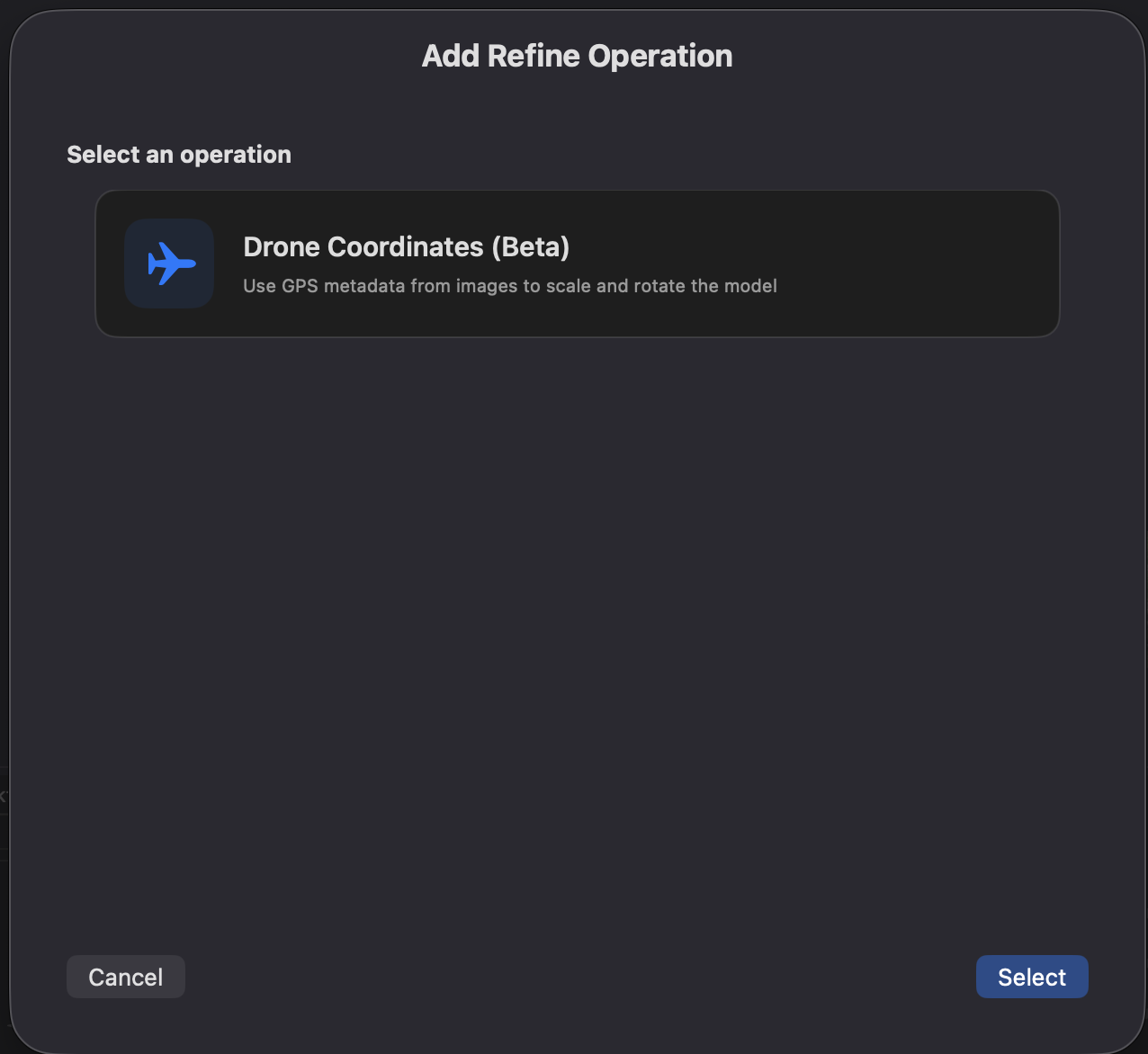
Allinea, ruota e scala automaticamente il modello 3D utilizzando i metadati GPS incorporati nelle immagini del dataset. Questa operazione legge le coordinate geografiche registrate dal drone al momento di ogni scatto e le utilizza come riferimento per trasformare correttamente il modello nello spazio reale.
Avviso Beta: Drone Coordinates è attualmente in fase beta. I risultati possono variare in base alla precisione del GPS e alla qualità del dataset di immagini. Consigliamo di verificare l'output prima di utilizzarlo in flussi di lavoro critici.
Requisiti:
- Le immagini nel dataset devono contenere metadati GPS (dati di geolocalizzazione EXIF)
- I dati GPS vengono tipicamente incorporati automaticamente dai droni e dalle fotocamere con GPS
Come funziona:
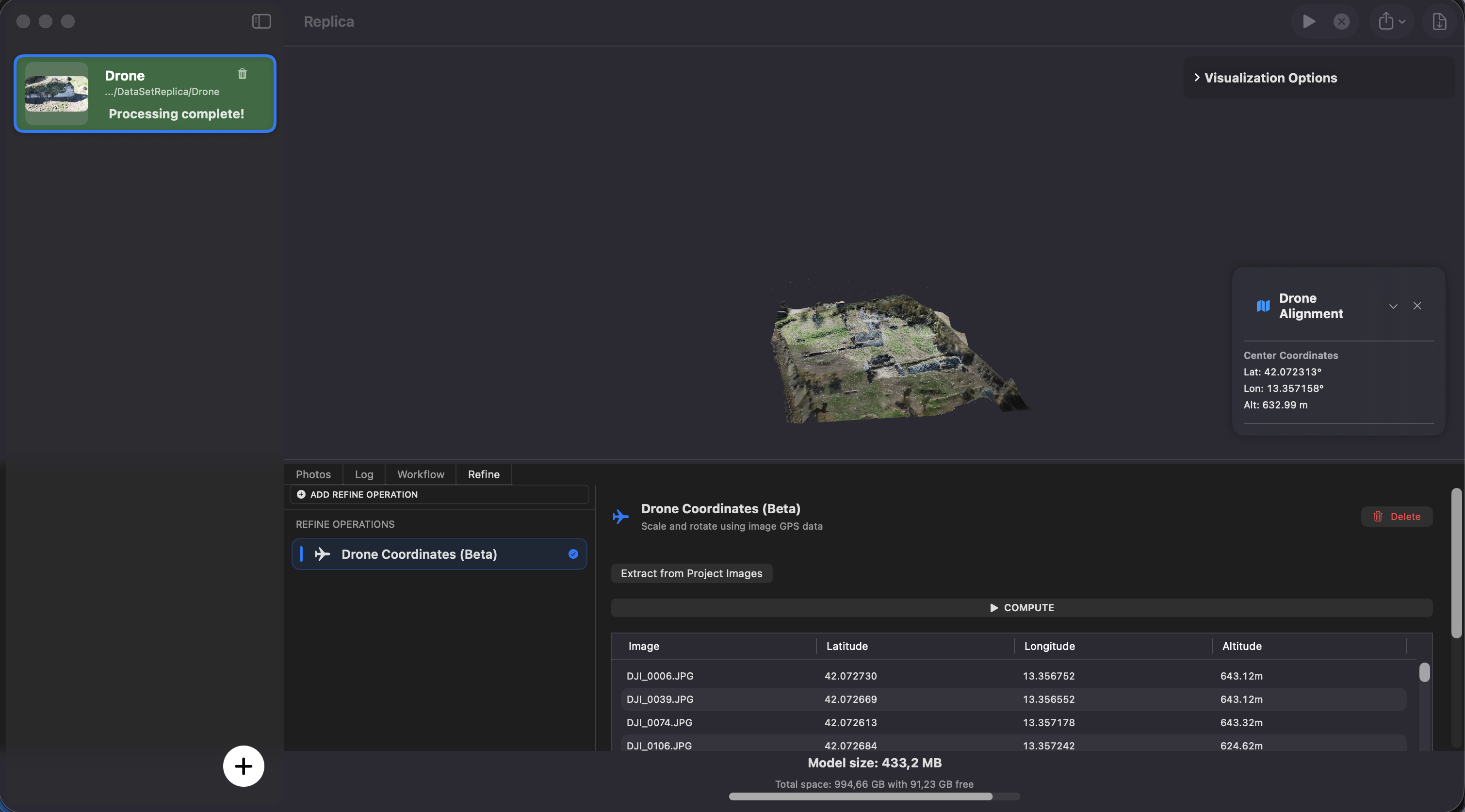
Passo 1 — Estrai i Dati GPS
Clicca il pulsante Extract from Project Images.
Replica analizza tutte le immagini del progetto, estrae le coordinate GPS incorporate e le visualizza in una tabella. Ogni riga nella tabella corrisponde a un'immagine con i suoi valori di latitudine, longitudine e altitudine.
Suggerimento: Esamina la tabella per verificare che i dati GPS siano stati letti correttamente. Se la tabella è vuota o mostra valori inattesi.
Passo 2 — Calcola la Trasformazione
Una volta esaminati i dati GPS, clicca il pulsante Compute.
Replica calcola la trasformazione necessaria per allineare il modello al sistema di riferimento GPS e applica:
- Traslazione — sposta il modello nella posizione geografica corretta
- Rotazione — orienta il modello per corrispondere alla direzione nel mondo reale
- Scala — regola le dimensioni del modello per corrispondere alle distanze reali derivate dalle posizioni GPS
Passo 3 — Verifica il Risultato
Al termine del calcolo, viene visualizzato un pannello con il centro geografico del modello (latitudine, longitudine e altitudine). Questo conferma che il modello è stato georeferenziato con successo.
Opzioni di configurazione:
- Nessuna — l'operazione funziona automaticamente in base ai dati GPS estratti dalle immagini
Casi d'uso:
- Rilievi con drone di terreni, edifici o infrastrutture
- Creazione di modelli georeferenziati per l'integrazione GIS
- Documentazione architettonica con posizionamento nel mondo reale
- Calcoli di volume e misurazioni su modelli correttamente scalati
Suggerimento: Per risultati ottimali, cattura le immagini con un drone o una fotocamera che registra coordinate GPS accurate. I droni RTK (Real-Time Kinematic) forniscono una precisione a livello centimetrico, che produce le trasformazioni più precise.
Best Practices
Garantire una Buona Qualità dei Dati GPS
Usa un drone o una fotocamera con GPS:
- I droni consumer (DJI, Autel) incorporano automaticamente il GPS nei dati EXIF delle immagini
- I droni RTK forniscono maggiore precisione per flussi di lavoro professionali
- Verifica che la registrazione GPS sia abilitata prima del volo
Pianifica il volo per una buona copertura GPS:
- Vola in aree aperte con buona visibilità del cielo per un segnale GPS migliore
- Evita di volare vicino a edifici alti o sotto coperture che bloccano il segnale GPS
- Sovrapponi sufficientemente il percorso di volo per una buona copertura delle immagini
Controlla le immagini prima di elaborarle:
- Usa uno strumento come ExifTool o un visualizzatore di foto per verificare la presenza di metadati GPS
- Assicurati che le coordinate sembrino plausibili per la tua posizione di acquisizione
- Rimuovi le immagini con dati GPS mancanti o chiaramente errati
Combinare Refine con i Workflow
Puoi usare Drone Coordinates in combinazione con i Workflow per una pipeline automatizzata completa:
Esempio — Pipeline Rilievo con Drone:
1. Esegui la sessione di fotogrammetria
2. Applica Drone Coordinates (scheda Refine) → modello georeferenziato
3. Applica Export Model (scheda Workflow) → esporta come OBJ o GLB
L'ordine conta: Applica Drone Coordinates prima di esportare, in modo che il file esportato includa le trasformazioni di georeferenziazione corrette.
Risoluzione dei Problemi
Nessun dato GPS trovato (tabella vuota):
- Verifica che le immagini contengano metadati GPS usando un visualizzatore EXIF
- Controlla che il GPS fosse abilitato sul drone o sulla fotocamera durante il volo
- Alcuni strumenti di editing o conversione delle immagini rimuovono i metadati EXIF — usa i file originali
I dati GPS sembrano errati:
- Assicurati che le immagini provengano dalla sessione di volo corretta
- Controlla eventuali incongruenze di fuso orario o sistema di coordinate
- Prova a rimuovere le immagini outlier con coordinate chiaramente errate
Il risultato del calcolo sembra impreciso:
- La precisione dipende dalla qualità dei dati GPS incorporati
- La precisione GPS dei droni consumer è tipicamente di 1–5 metri; l'RTK fornisce precisione centimetrica
- Verifica che il centro geografico mostrato nel pannello dei risultati corrisponda alla posizione attesa
- Ricorda che questa è una funzionalità beta — i risultati potrebbero non essere perfetti in tutti gli scenari
La scala sembra errata dopo il calcolo:
- Assicurati che le immagini siano state acquisite ad altitudini coerenti
- La stima della scala basata su GPS funziona meglio quando le immagini coprono un'area sufficientemente ampia
- Per requisiti di scala ad alta precisione, considera di usare Scale by Camera Distance dalla scheda Workflow come alternativa o complemento
Prossimi Passi
Ora che comprendi le operazioni Refine:
- Per Iniziare - Impara le basi per creare progetti di fotogrammetria
- Configurazione Sessione - Padroneggia le opzioni di configurazione per una ricostruzione ottimale
- Workflow (Pro) - Automatizza il post-processing con operazioni di scala, allineamento ed esportazione
Hai Bisogno di Aiuto?
Visita i forum della community di Replica per supporto e consigli da altri utenti Pro.
Buona georeferenziazione! 🌍