
Configurazione della Sessione
Questa guida copre tutte le opzioni di configurazione disponibili quando si imposta una sessione di fotogrammetria in Replica. Comprendere queste impostazioni ti aiuterà a bilanciare qualità, tempo di elaborazione e requisiti di output per le tue esigenze specifiche.
Accedere alle Impostazioni di Configurazione
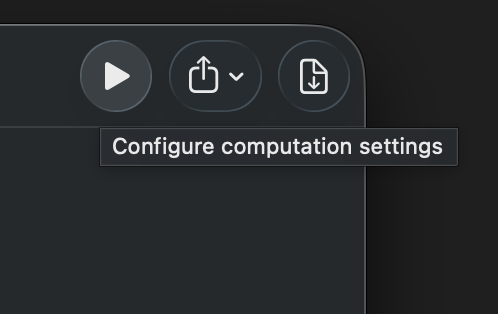
Quando sei pronto per avviare una ricostruzione, clicca sul pulsante Play sul tuo progetto selezionato. Questo apre il pannello di configurazione della sessione dove puoi regolare tutte le impostazioni prima che inizi l'elaborazione.
Preset di Configurazione (Funzionalità Pro) 🌟
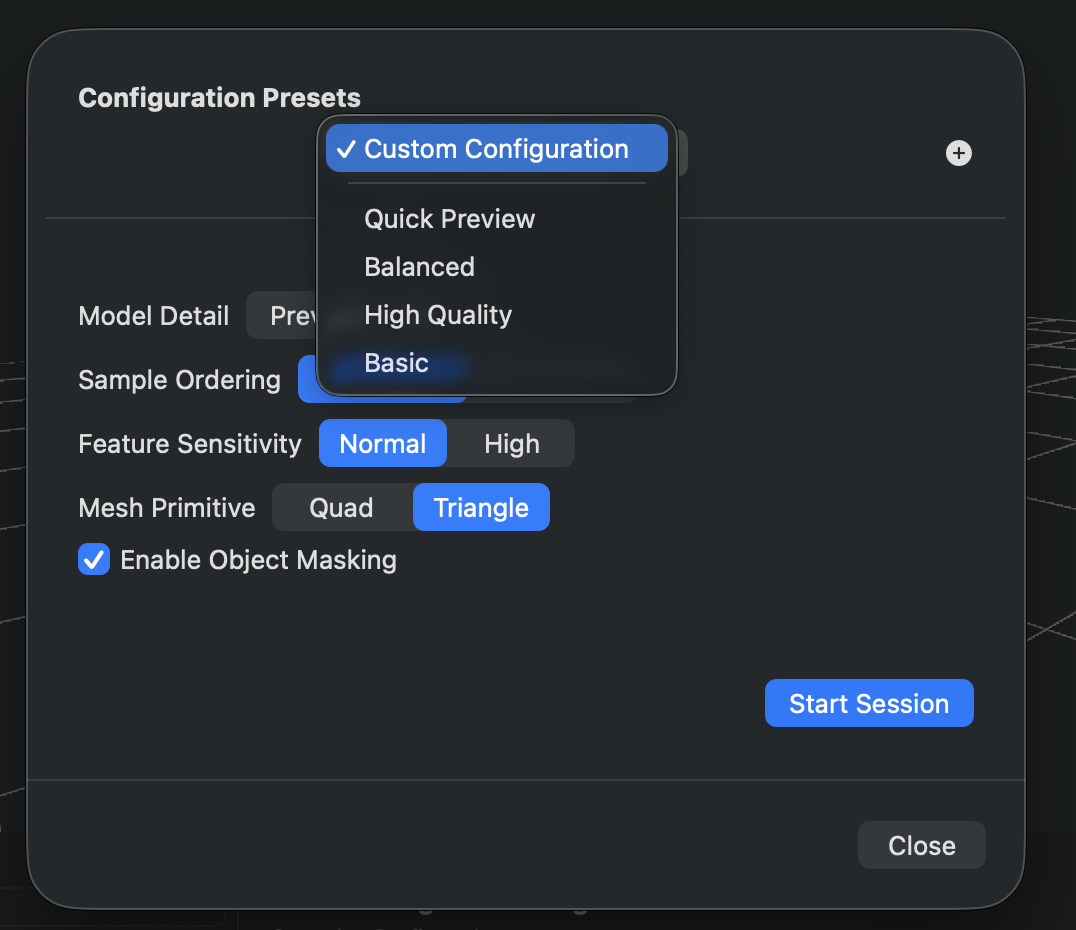
Prima di addentrarsi nelle singole impostazioni, gli utenti Pro possono sfruttare i Preset di Configurazione per applicare rapidamente le impostazioni usate più di frequente.
Preset Integrati
Replica include tre preset predefiniti pronti all'uso:
| Preset | Migliore Per | Impostazioni |
|---|---|---|
| Quick Preview | Anteprima veloce per verificare la qualità di scatto | Dettaglio anteprima con impostazioni standard |
| Balanced | Ricostruzione generica | Dettaglio medio con impostazioni standard |
| High Quality | Modelli pronti per la produzione | Dettaglio completo, ordinamento sequenziale, alta sensibilità, primitive quad, mascheramento oggetto abilitato |
Gestire i Tuoi Preset
Per applicare un preset:
- Selezionalo dal menu a discesa "Configuration Presets"
Per salvare un nuovo preset:
- Configura le impostazioni desiderate
- Clicca sul pulsante
+accanto al selettore dei preset - Inserisci un nome per il tuo preset
- Clicca Save
Per eliminare un preset:
- Seleziona il preset e clicca sull'icona del cestino
Suggerimento: Crea preset per diversi tipi di progetti con cui lavori regolarmente. Ad esempio, potresti averne uno per "Fotografia di Prodotto" e un altro per "Modelli Architettonici".
Dettaglio Modello (Model Detail)
L'impostazione Model Detail è il controllo principale per la qualità di output e il tempo di elaborazione. Determina la fedeltà complessiva del tuo modello 3D ricostruito.
| Livello Dettaglio | Velocità Elaborazione | Qualità | Migliore Per |
|---|---|---|---|
| Preview | Velocissima | Minima | Verifica rapida della copertura fotografica e qualità di scatto |
| Reduced | Veloce | Bassa | Bozze di modelli, contenuti per app mobile, iterazioni rapide |
| Medium | Moderata | Buona | Modelli generici, applicazioni web |
| Full | Lenta | Alta | Modelli di produzione, visualizzazione dettagliata |
| Raw | Più lenta | Massima | Massima conservazione dei dettagli, progetti di ricerca |
| Custom | Variabile | Definita dall'utente | Utenti avanzati con requisiti tecnici specifici |
Quando Usare Ogni Livello
Preview & Reduced:
- Testare il set di foto prima di impegnarsi in una lunga ricostruzione
- Creare modelli leggeri per dispositivi mobili o visualizzatori web
- Quando il tempo è più critico della qualità
Medium:
- La maggior parte dei modelli 3D per uso generale
- Quando hai bisogno di un equilibrio tra qualità e tempo di elaborazione
- Modelli che saranno visualizzati su applicazioni desktop
Full & Raw:
- Asset finali di produzione
- Modelli che richiedono la massima cattura dei dettagli
- Quando la qualità è la priorità assoluta e hai tempo di attendere
- Creazione di modelli per visualizzazioni ravvicinate o rendering ad alta risoluzione
Custom:
- Quando hai requisiti specifici di conteggio poligoni o texture
- Flussi di lavoro avanzati con particolari vincoli tecnici
- Ottimizzazione fine per il compromesso tra dimensione file e qualità
Specifica Dettaglio Personalizzato (Custom Detail)
Quando selezioni Custom come livello di Dettaglio Modello, appaiono controlli aggiuntivi che ti permettono di definire con precisione le specifiche di output.
Conteggio Poligoni Massimo
Definisce il limite superiore per la complessità della mesh.
- Default: 250,000 poligoni
- Tipo: Valore numerico
- Impatto: Valori più alti creano geometria più dettagliata ma aumentano la dimensione del file e il tempo di elaborazione
Considera questo: Un modello con 100,000 poligoni è adatto per la maggior parte delle applicazioni in tempo reale, mentre 500,000+ poligoni potrebbero essere necessari per visualizzazioni ad alto dettaglio o progetti di animazione.
Dimensione Massima Texture
Controlla la risoluzione delle mappe texture applicate al tuo modello.
| Risoluzione | Dimensione | Raccomandata Per |
|---|---|---|
| 1K | 1024 × 1024 | Dispositivi mobili, oggetti a basso dettaglio |
| 2K | 2048 × 2048 | Applicazioni web, qualità standard |
| 4K | 4096 × 4096 | Applicazioni desktop, buon dettaglio |
| 8K | 8192 × 8192 | Lavoro di produzione di alta qualità (default) |
| 16K | 16384 × 16384 | Requisiti di risoluzione ultra-alta, grandi oggetti |
Suggerimento: La risoluzione della texture dovrebbe corrispondere alla distanza di visualizzazione prevista. Oggetti visti da lontano non necessitano di texture 16K, mentre oggetti destinati a ispezioni ravvicinate beneficiano di risoluzioni più alte.
Formato Texture
Scegli tra output texture senza perdita (lossless) e compresso.
PNG (Lossless)
- Nessun artefatto di compressione
- Massima qualità
- Dimensioni file maggiori
- Migliore per: Lavoro di produzione, archiviazione, ulteriore elaborazione
JPEG (Lossy)
- Qualità di compressione regolabile (0.0 a 1.0)
- Dimensioni file minori
- Compromesso qualità vs. dimensione
- Migliore per: Distribuzione web, quando la dimensione del file conta
Scala Qualità Compressione JPEG:
0.0= Massima compressione (file più piccoli, qualità minima)0.5= Compressione moderata (bilanciata)0.8-0.9= Compressione leggera (ottima qualità, dimensione ragionevole) (raccomandato)1.0= Minima compressione (massima qualità, file più grandi)
Mappe Texture di Output
Seleziona quali tipi di mappe texture generare. Ogni mappa serve a uno scopo specifico nel rendering e nella visualizzazione.
| Mappa Texture | Scopo | Quando Usarla |
|---|---|---|
| Ambient Occlusion | Simula le ombre morbide nelle fessure e negli angoli | Aggiunge profondità e realismo ai modelli |
| Diffuse Color | Informazioni sul colore base della superficie | Sempre necessaria per la visualizzazione standard |
| Displacement | Mappa di altezza che codifica i dettagli fini della superficie | Creazione di dettagli geometrici senza poligoni extra |
| Normal | Direzioni delle normali della superficie per l'illuminazione | Simulazione di illuminazione dettagliata sulle superfici |
| Roughness | Proprietà di ruvidità/lucentezza della superficie | Controllo della riflettività e dell'aspetto del materiale |
Opzioni di Selezione Rapida:
- All: Genera tutti e cinque i tipi di mappe texture (default per la massima flessibilità)
- Custom: Attiva singole mappe in base alle tue esigenze specifiche
Risparmia tempo di elaborazione: Se hai bisogno solo di una visualizzazione base, seleziona solo le mappe Diffuse Color e Normal. Le altre mappe sono utili principalmente per il rendering avanzato in applicazioni 3D.
Ordinamento Campioni (Sample Ordering)
Questa impostazione dice a Replica come sono organizzate le tue immagini di input, il che influenza il modo in cui l'algoritmo di ricostruzione le elabora.
| Opzione | Come Funziona | Migliore Per |
|---|---|---|
| Unordered | Immagini processate senza considerare la sequenza | Foto scattate da posizioni casuali attorno a un oggetto |
| Sequential | Immagini processate nell'ordine in cui appaiono | Fotogrammi video, sequenze fotografiche sistematiche con percorsi camera pianificati |
Quando usare Sequential:
- Le tue immagini provengono da un file video
- Hai catturato foto in un pattern sistematico (es. camminando attorno a un oggetto)
- Le immagini sono nominate in ordine cronologico
Quando usare Unordered:
- Le foto sono state scattate da vari angoli casuali
- Hai mescolato diverse sessioni di scatto
- L'ordine delle immagini non riflette relazioni spaziali
Suggerimento: Se sei insicuro, Unordered è la scelta più sicura. Funziona bene per la maggior parte degli scenari, mentre Sequential può fornire risultati leggermente migliori quando le tue immagini seguono veramente una sequenza logica.
Sensibilità Caratteristiche (Feature Sensitivity)
Controlla quanto aggressivamente l'algoritmo di ricostruzione rileva e abbina le caratteristiche tra le immagini.
| Impostazione | Comportamento | Tempo Elaborazione | Migliore Per |
|---|---|---|---|
| Normal | Rilevamento caratteristiche standard | Più veloce | La maggior parte degli scenari, oggetti con texture e caratteristiche chiare |
| High | Rilevamento caratteristiche migliorato | Più lento | Superfici complesse, dettagli fini, texture sottili, materiali difficili |
Usa sensibilità High per:
- Oggetti con basso contrasto o texture sottili
- Superfici riflettenti o trasparenti
- Dettagli geometrici fini che vuoi catturare
- Quando la sensibilità Normal produce risultati incompleti
Usa sensibilità Normal per:
- Oggetti con buona texture e caratteristiche chiare
- Quando la velocità di elaborazione è importante
- La maggior parte dei soggetti tipici della fotogrammetria
Primitiva Mesh (Mesh Primitive)
Determina il tipo di poligoni usati per costruire la tua mesh 3D. Questa scelta influenza la compatibilità e l'integrazione nel flusso di lavoro.
| Primitiva | Descrizione | Migliore Per |
|---|---|---|
| Triangle | Poligoni standard a 3 lati | Motori di gioco (Unity, Unreal), rendering in tempo reale, massima compatibilità |
| Quad | Poligoni a 4 lati | Software CAD, modellazione subdivision, animazione, ulteriore rifinitura in app 3D |
Scegli Triangle se:
- Il tuo modello è destinato a un motore di gioco
- Hai bisogno della massima compatibilità tra software
- Il modello sarà usato per visualizzazione in tempo reale
- Stai esportando per visualizzatori 3D basati sul web
Scegli Quad se:
- Pianifichi di modificare o rifinire la mesh in Blender, Maya o strumenti simili
- Il modello sarà suddiviso per maggiore dettaglio
- Stai creando asset per flussi di lavoro di animazione
- La qualità della topologia è importante per ulteriore elaborazione
Nota: La maggior parte dei software 3D moderni può gestire entrambi i tipi, ma i triangoli sono più universalmente supportati. Nel dubbio, scegli Triangle.
Mascheramento Oggetto (Object Masking)
Il Mascheramento Oggetto aiuta a isolare il tuo soggetto dallo sfondo durante la ricostruzione, risultando in modelli più puliti con bordi meglio definiti.
- Enabled (Abilitato): La ricostruzione si concentra sul soggetto primario, rimuovendo elementi di sfondo
- Disabled (Disabilitato): L'intera scena viene ricostruita, incluso lo sfondo
Benefici dell'abilitare Object Masking:
- Ricostruzione più pulita con meno rumore di sfondo
- Migliore definizione dei bordi attorno al soggetto
- Ridotta elaborazione di aree irrilevanti
- Confini della mesh più accurati
Quando usare Object Masking:
- Il soggetto è chiaramente distinto dallo sfondo
- Vuoi isolare un oggetto specifico
- Lo sfondo contiene elementi di disturbo
- Stai creando modelli di prodotto o asset isolati
Quando disabilitare Object Masking:
- Vuoi catturare l'intero ambiente
- Il soggetto e lo sfondo sono ugualmente importanti
- Creazione di modelli architettonici o paesaggistici
Importante: Il Mascheramento Oggetto funziona meglio quando c'è un buon contrasto tra il soggetto e lo sfondo. Uno sfondo pulito e semplice (come un piatto girevole) produce i risultati migliori.
Esempi Pratici di Configurazione
Ecco alcune configurazioni comprovate per scenari comuni:
Fotografia di Prodotto
Obiettivo: Modello pulito e di alta qualità adatto per e-commerce o visualizzazione AR
- Model Detail: Full
- Sample Ordering: Sequential (se scattato su turntable)
- Feature Sensitivity: Normal
- Mesh Primitive: Triangle
- Object Masking: Enabled
- Texture: 4K JPEG (qualità 0.9) o 8K PNG
Elemento Architettonico
Obiettivo: Modello dettagliato per visualizzazione in software architettonici
- Model Detail: Full o Raw
- Sample Ordering: Unordered
- Feature Sensitivity: High
- Mesh Primitive: Quad
- Object Masking: Disabled
- Texture: 8K PNG con tutte le mappe texture
Visualizzatore 3D Web/Mobile
Obiettivo: Modello ottimizzato per distribuzione web con caricamento veloce
- Model Detail: Custom
- Polygon Count: 50,000 - 100,000
- Texture Dimension: 2K o 4K
- Format: JPEG (qualità 0.8)
- Maps: Diffuse Color + Normal soltanto
- Sample Ordering: Unordered
- Feature Sensitivity: Normal
- Mesh Primitive: Triangle
- Object Masking: Enabled
Test Anteprima Rapida
Obiettivo: Verifica veloce della copertura fotografica prima della ricostruzione finale
- Model Detail: Preview o Reduced
- Sample Ordering: Unordered
- Feature Sensitivity: Normal
- Mesh Primitive: Triangle
- Object Masking: Disabled
Requisiti di Archiviazione
Prima di iniziare una sessione, Replica controlla automaticamente lo spazio disco disponibile. Impostazioni di qualità più alta richiedono più spazio durante l'elaborazione.
Fabbisogno Approssimativo di Spazio:
- Preview: < 1 GB
- Reduced: 1-3 GB
- Medium: 3-8 GB
- Full: 8-20 GB
- Raw: 20+ GB
- Custom: Varia in base al conteggio poligoni e impostazioni texture
L'app ti avviserà se non c'è abbastanza spazio disponibile prima che inizi l'elaborazione.
Suggerimento: Mantieni almeno il 20% del tuo disco libero oltre al requisito stimato. L'elaborazione genera file temporanei che necessitano di spazio aggiuntivo.
Consigli per i Risultati Migliori
Inizia con un'anteprima rapida:
- Esegui sempre prima una ricostruzione a qualità Preview o Reduced
- Verifica che le tue foto abbiano una buona copertura
- Controlla eventuali problemi prima di impegnarti in una lunga ricostruzione Full o Raw
Abbina le impostazioni al tuo output:
- Non usare texture 16K se stai esportando per visualizzazione web a 1080p
- Scegli conteggi poligoni appropriati per la tua piattaforma target
- Considera il tuo formato di consegna finale quando selezioni i formati texture
Sperimenta con i preset:
- Gli utenti Pro dovrebbero creare preset per i loro flussi di lavoro comuni
- Questo risparmia tempo e assicura coerenza tra i progetti
- Puoi sempre affinare le impostazioni dopo aver applicato un preset
Monitora il tempo di elaborazione:
- Impostazioni di qualità più alta possono richiedere molto più tempo
- Pianifica di conseguenza se hai scadenze
- Considera di eseguire ricostruzioni Raw o Custom ad alto numero di poligoni durante la notte
Prossimi Passi
Ora che comprendi tutte le opzioni di configurazione:
-
Per Iniziare - Impara le basi per creare il tuo primo progetto di fotogrammetria
-
Flussi di Lavoro (Workflows) (Solo utenti Pro) - Scopri come automatizzare le operazioni di post-processing
-
Operazioni Refine (Solo utenti Pro) - Applica trasformazioni di georeferenziazione precise al modello usando i metadati GPS delle immagini drone
Hai Bisogno di Aiuto?
Visita i forum della community di Replica per supporto e consigli da altri utenti.
Buona ricostruzione! 🎯