Flussi di Lavoro (Workflows) (Funzionalità Pro) 🌟
I flussi di lavoro sono sequenze di operazioni automatizzate che ottimizzano la tua pipeline di fotogrammetria. Crea operazioni personalizzate che elaborano automaticamente i tuoi modelli 3D dopo la ricostruzione—dal ridimensionamento e allineamento all'esportazione—risparmiando tempo e garantendo coerenza tra i progetti.
Nota: I flussi di lavoro sono disponibili esclusivamente per gli utenti Pro.
Importante: Per far funzionare correttamente i flussi di lavoro, specialmente l'operazione "Export Model" per i formati OBJ, FBX e GLB, è necessario avere Blender installato e il suo percorso configurato nelle impostazioni dell'applicazione. Consulta la guida Per Iniziare per le istruzioni di configurazione.
Cosa Sono i Flussi di Lavoro?
Pensa ai flussi di lavoro come al tuo assistente personale per le attività ripetitive. Invece di ridimensionare, ruotare ed esportare manualmente ogni modello, crea un flusso di lavoro una volta e applicalo automaticamente. Ogni flusso di lavoro consiste in una o più operazioni che vengono eseguite in sequenza dopo il completamento della sessione di fotogrammetria.
Importante: I flussi di lavoro devono essere configurati prima di avviare una sessione. Le operazioni del flusso di lavoro verranno applicate alla prossima sessione che avvii.
Esempi comuni di flussi di lavoro:
- Scala il modello alle dimensioni reali → Esporta come GLB
- Allinea alle camere di riferimento → Applica offset dal suolo → Esporta per AR
- Scala per distanza dalla camera → Ruota all'orientamento corretto → Esporta come FBX
Accedere alla Scheda Workflow
Naviga nella scheda Workflow per accedere alle operazioni del flusso di lavoro.

Operazioni Disponibili
Replica offre sei potenti operazioni che puoi combinare in flussi di lavoro personalizzati:
1. Scala al Bounding Box Target (Scale to Target Bounding Box)
Scala automaticamente il tuo modello 3D per adattarlo a specifiche dimensioni del mondo reale.
Come funziona:
- Imposta le dimensioni target per gli assi X, Y e Z (in metri)
- Usa
0su qualsiasi asse per ignorare quella dimensione - Il modello scala proporzionalmente per corrispondere al tuo target
Opzioni di configurazione:
- Dimensioni X, Y, Z (in metri)
Casi d'uso di esempio:
- Scalare un oggetto scansionato alla sua altezza nota (es. Y = 1.7 metri)
- Assicurare che i modelli rientrino in specifici vincoli di dimensione
- Creare modelli a scale coerenti per confronto
Suggerimento: Se conosci solo una dimensione, imposta le altre a 0. Ad esempio, imposta Y = 1.7 e X = 0, Z = 0 per scalare il modello a 1.7 metri di altezza.
2. Scala per Distanza Camera (Scale by Camera Distance)
Scala il tuo modello basandosi su distanze note tra le posizioni della camera. Perfetto quando hai misurazioni di riferimento dalla tua sessione di cattura.
Come funziona:
- Identifica coppie di camere dal suffisso del nome del file immagine (es.
_101,_102) - Fornisci la distanza reale tra ogni coppia
- Replica calcola il fattore di scala medio da tutte le coppie
Opzioni di configurazione:
- Coppie di Camere: Formato
_101,_102;_201,_202(punto e virgola separa le coppie) - Distanze Reali: Formato
1.0;2.3(in metri, corrispondente all'ordine delle coppie)
Esempio:
Coppie di Camere: _101,_102;_201,_202
Distanze Reali: 1.0;2.5

Questo dice a Replica:
- La distanza tra camera _101 e _102 è 1.0 metro
- La distanza tra camera _201 e _202 è 2.5 metriNota: Più coppie di camere forniscono una scalatura più accurata tramite la media.
3. Applica Offset Y (Apply Y Offset)
Sposta il tuo modello verticalmente per allinearlo con un piano di riferimento, come il livello del suolo.
Come funziona:
- Applica una traslazione verticale lungo l'asse Y
- Valori positivi alzano il modello, valori negativi lo abbassano
- Utile per allineare modelli al suolo o superfici di riferimento
Opzioni di configurazione:
- Y Offset (in metri)
Casi d'uso di esempio:
- Abbassa un modello di 0.5m per allineare il fondo con il livello del suolo
- Alza un modello di 1.0m per posizionarlo su un piedistallo virtuale
- Regola la posizione verticale per corrispondere ad altri modelli in una scena
Suggerimento: Usa questo dopo il ridimensionamento per posizionare il tuo modello all'altezza corretta rispetto a un piano di riferimento.
4. Allinea alle Camere (Align to Cameras)
Ruota sia il modello che le camere importate per allineare un asse specifico del modello a una linea definita da posizioni della camera selezionate.
Come funziona:
- Identifica le camere dal suffisso del nome del file immagine (es.
_101,_201,_301) - Seleziona quale asse del mondo usare come riferimento di rotazione
- Scegli quale asse del modello dovrebbe allinearsi con la linea delle camere
- Sia il modello che tutte le camere ruotano insieme, mantenendo le loro posizioni relative
Opzioni di configurazione:
- ID Camere: Lista separata da virgole che identifica le camere nei nomi delle foto (es.
_101,_201,_301) - Asse di Rotazione: Asse del mondo di riferimento per la rotazione (X, Y o Z)
- Asse Target: Quale asse del modello allineare con la linea delle camere (+X, -X, +Y, -Y, +Z, -Z)
- Offset Angolo: Rotazione aggiuntiva in gradi per la messa a punto
Sistema di coordinate Swift/SceneKit:
- Asse Y è verticale (su)
- Asse Z è profondità/avanti-indietro
- Asse X è orizzontale/sinistra-destra
Esempio:
ID Camere: _101,_201,_301
Asse di Rotazione: Z
Asse Target: -Y
Offset Angolo: 0

Questo ruota il modello e le camere in modo che l'asse -Y del modello
si allinei con la linea definita dalle camere _101, _201 e _301,
usando l'asse Z come riferimento di rotazione.Importante: Questa operazione ruota sia il modello che tutte le camere importate insieme. Le camere mantengono le loro posizioni relative al modello, il che è utile per preservare il contesto fotogrammetrico correggendo l'orientamento.
5. Esporta Modello (Export Model)
Esporta automaticamente il tuo modello processato nel tuo formato preferito.
Come funziona:
- Scegli un formato di esportazione
- Seleziona una cartella di destinazione
- Il modello viene esportato automaticamente dopo che tutte le operazioni precedenti sono completate
- La cartella di esportazione si apre quando finito
Opzioni di configurazione:
- Formato Export: GLB, OBJ, FBX, o AR (GLB + USDZ)
- Cartella Export: Dove salvare il file esportato
Formati supportati:
- GLB: Ottimizzato per il web, perfetto per Three.js e visualizzatori web
- OBJ: Formato universale, ampiamente supportato
- FBX: Pronto per l'animazione, ideale per motori di gioco (Unity, Unreal)
- AR: Sia GLB che USDZ per supporto AR completo
Importante: Il file esportato include tutte le trasformazioni dalle operazioni precedenti nella tua sequenza di flusso di lavoro.
6. Elimina Progetto (Delete Project)
Rimuove automaticamente il progetto e libera memoria dopo il completamento dell'elaborazione.
Come funziona:
- Elimina tutti i dati del progetto
- Libera risorse di memoria
- Non può essere annullato
Opzioni di configurazione:
- Nessuna (l'operazione viene eseguita quando raggiunta nel flusso di lavoro)
Casi d'uso:
- Elaborazione in batch di più progetti
- Pipeline automatizzate dove i progetti non devono essere mantenuti
- Gestione della memoria per grandi dataset
Attenzione: Questa operazione è permanente. Assicurati di aver esportato tutto il necessario prima di includere questa operazione.
Creare il Tuo Primo Flusso di Lavoro
Creiamo un semplice flusso di lavoro che ridimensiona ed esporta un modello.
Passo 1: Aggiungi un'Operazione
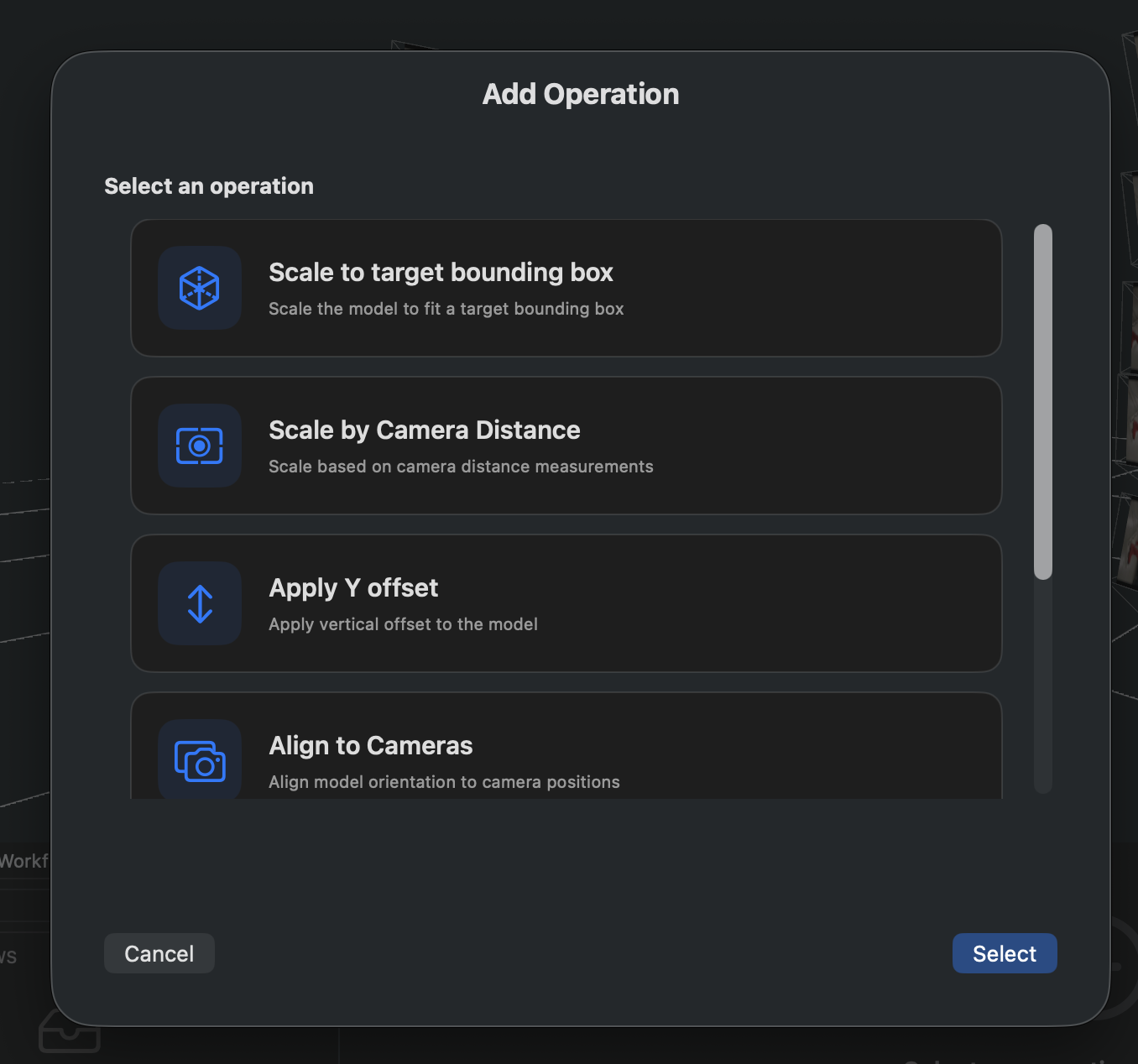
Clicca il pulsante ADD OPERATION nel pannello workflow.
Passo 2: Seleziona Tipo Operazione
Scegli tra le operazioni disponibili. Inizieremo con "Scale to target bounding box."
Passo 3: Configura l'Operazione
Imposta i tuoi parametri. Ad esempio, per scalare un modello a 1.7 metri di altezza:
- X: 0
- Y: 1.7
- Z: 0

Passo 4: Aggiungi Altre Operazioni (Opzionale)
Clicca di nuovo ADD OPERATION per aggiungere passaggi. Ad esempio, aggiungi "Export model" per salvare automaticamente il tuo modello scalato.
Passo 5: Salva e Avvia la Prossima Sessione
Una volta configurate le operazioni del flusso di lavoro, verranno salvate e applicate automaticamente alla prossima sessione di fotogrammetria che avvii. Le operazioni vengono eseguite dopo il completamento della ricostruzione.
Ricorda: Configura sempre il tuo flusso di lavoro prima di avviare la sessione a cui vuoi applicarlo.
Gestire le Operazioni
Riordinare le Operazioni
Le operazioni vengono eseguite nell'ordine in cui appaiono. Per cambiare l'ordine:
- Seleziona un'operazione dalla lista
- Clicca la freccia su per spostarla prima
- Clicca la freccia giù per spostarla dopo
L'ordine conta! Ad esempio:
- Corretto: Scala → Ruota → Esporta
- Scorretto: Esporta → Scala → Ruota (l'esportazione avviene prima delle trasformazioni)
Modificare le Operazioni
- Seleziona un'operazione dalla lista
- Modifica le sue impostazioni nel pannello di configurazione
- I cambiamenti vengono salvati automaticamente
Eliminare le Operazioni
Per rimuovere un'operazione:
- Selezionala dalla lista
- Clicca l'icona del cestino
- L'operazione viene rimossa e qualsiasi trasformazione applicata viene resettata
Nota: Eliminare un'operazione resetta solo la sua specifica trasformazione, lasciando intatte le altre operazioni.
Best Practices per i Flussi di Lavoro
Pianificare il Tuo Flusso di Lavoro
Pensa all'ordine delle operazioni:
- Operazioni di scala per prime - Stabilisci le dimensioni corrette
- Operazioni di allineamento per seconde - Posiziona e orienta correttamente
- Regolazioni offset per terze - Affina il posizionamento
- Operazioni di export per ultime - Salva il risultato finale
- Elimina progetto (se necessario) - Pulisci dopo che tutto è finito
Pattern Comuni di Flusso di Lavoro
Pipeline Fotografia di Prodotto:
1. Scale to Target Bounding Box (Y = altezza nota)
2. Apply Y Offset (allinea al suolo)
3. Export Model (GLB per web)
Documentazione Architettonica:
1. Scale by Camera Distance (usando misure di riferimento)
2. Align to Cameras (orientamento corretto)
3. Export Model (OBJ per software CAD)
Contenuto Applicazione AR:
1. Scale to Target Bounding Box (dimensione appropriata per AR)
2. Align to Cameras (direzione frontale corretta)
3. Apply Y Offset (allineamento al suolo)
4. Export Model (Formato AR: GLB + USDZ)
Elaborazione Batch:
1. Scale to Target Bounding Box
2. Export Model (salva risultati)
3. Delete Project (libera memoria per il prossimo progetto)
Consigli di Calibrazione
Per Scala per Distanza Camera:
- Usa coppie di camere distanti tra loro per una migliore precisione
- Misura le distanze con precisione durante la tua sessione fotografica
- Includi più coppie per migliorare la precisione tramite la media
- Segna le posizioni delle camere durante la cattura per una facile identificazione
Per Allinea alle Camere:
- Scegli camere che definiscano chiaramente una linea nella tua direzione di orientamento desiderata
- Usa camere distribuite lungo l'asse di allineamento previsto
- Ricorda che sia il modello che le camere ruotano insieme
- Considera il tuo sistema di coordinate quando selezioni asse di rotazione e asse target
- Testa con diversi offset angolari per affinare l'allineamento
Testare i Flussi di Lavoro
Inizia semplice:
- Crea un flusso di lavoro con una sola operazione
- Verifica che funzioni come previsto
- Aggiungi operazioni una alla volta
- Testa dopo ogni aggiunta
Verifica le trasformazioni:
- Controlla il visualizzatore dopo ogni operazione
- Assicura che le scale siano corrette (confronta con dimensioni note)
- Verifica che l'allineamento corrisponda alle tue aspettative
- Testa che gli export si aprano correttamente nelle applicazioni target
Risoluzione dei Problemi
L'operazione non si applica:
- Verifica che tutti i campi richiesti siano compilati
- Controlla che i valori siano nel formato corretto
- Assicura che l'ordine delle operazioni sia logico
- Prova a eseguire le operazioni individualmente per isolare i problemi
La scala sembra scorretta:
- Per bounding box: Verifica di aver impostato l'asse giusto (X, Y o Z)
- Per distanza camera: Controlla che il formato ID camera includa il trattino basso (es.
_101) - Verifica che le misurazioni del mondo reale siano accurate
- Controlla che i valori di distanza corrispondano all'ordine delle coppie
Il modello non si allinea correttamente:
- Verifica che gli ID camera corrispondano esattamente ai nomi dei file immagine
- Controlla di avere almeno 2-3 camere nella tua lista per una linea di allineamento chiara
- Prova diverse combinazioni di asse di rotazione e asse target
- Regola l'offset angolare a piccoli incrementi (prova ±90°, ±180°)
- Ricorda che questo ruota sia il modello CHE le camere insieme
- Verifica che le camere che hai selezionato definiscano effettivamente la direzione che vuoi
L'export fallisce:
- Verifica che la cartella di esportazione sia accessibile e abbia permessi di scrittura
- Controlla che ci sia spazio disponibile su disco
- Assicura che Blender sia configurato (per formati OBJ, FBX)
- Prova ad esportare manualmente prima per verificare il setup
Considerazioni sulle Prestazioni
Utilizzo memoria:
- Ogni operazione processa l'intero modello in memoria
- Flussi di lavoro complessi possono richiedere più RAM
- Considera la dimensione del modello quando progetti lunghi flussi di lavoro
Tempo di elaborazione:
- Ogni operazione aggiunge tempo di elaborazione
- Operazioni di scala e offset sono veloci
- I calcoli di allineamento richiedono più tempo
- Gli export dipendono dal formato e dalla complessità del modello
Consigli di ottimizzazione:
- Combina operazioni correlate quando possibile
- Rimuovi operazioni inutilizzate
- Testa i flussi di lavoro su modelli più piccoli prima
- Monitora le risorse di sistema durante l'elaborazione
Prossimi Passi
Ora che comprendi i flussi di lavoro:
-
Per Iniziare - Impara le basi per creare progetti di fotogrammetria
-
Configurazione Sessione - Padroneggia tutte le opzioni di configurazione per risultati ottimali
-
Operazioni Refine (Pro) - Applica trasformazioni di georeferenziazione precise usando i metadati GPS delle immagini drone
Hai Bisogno di Aiuto?
Visita i forum della community di Replica per supporto, esempi di workflow e consigli da altri utenti Pro.
Buona automazione! 🚀