
Come Fare Scansioni 3D con il Tuo iPhone (Senza LiDAR)
Quasi tutti gli articoli su "scansione 3D con iPhone" danno per scontato che tu abbia un modello Pro con LiDAR. Non e' necessario. Qualsiasi iPhone uscito dal 2018 in poi puo' produrre modelli 3D di qualita' professionale — e per oggetti piccoli e medi, la photogrammetry da iPhone normale spesso supera quello che ottieni con il LiDAR.
Questa e' una guida passo-passo per catturare una scansione 3D usabile con il telefono che hai gia' in tasca, processandola sul Mac con Replica.
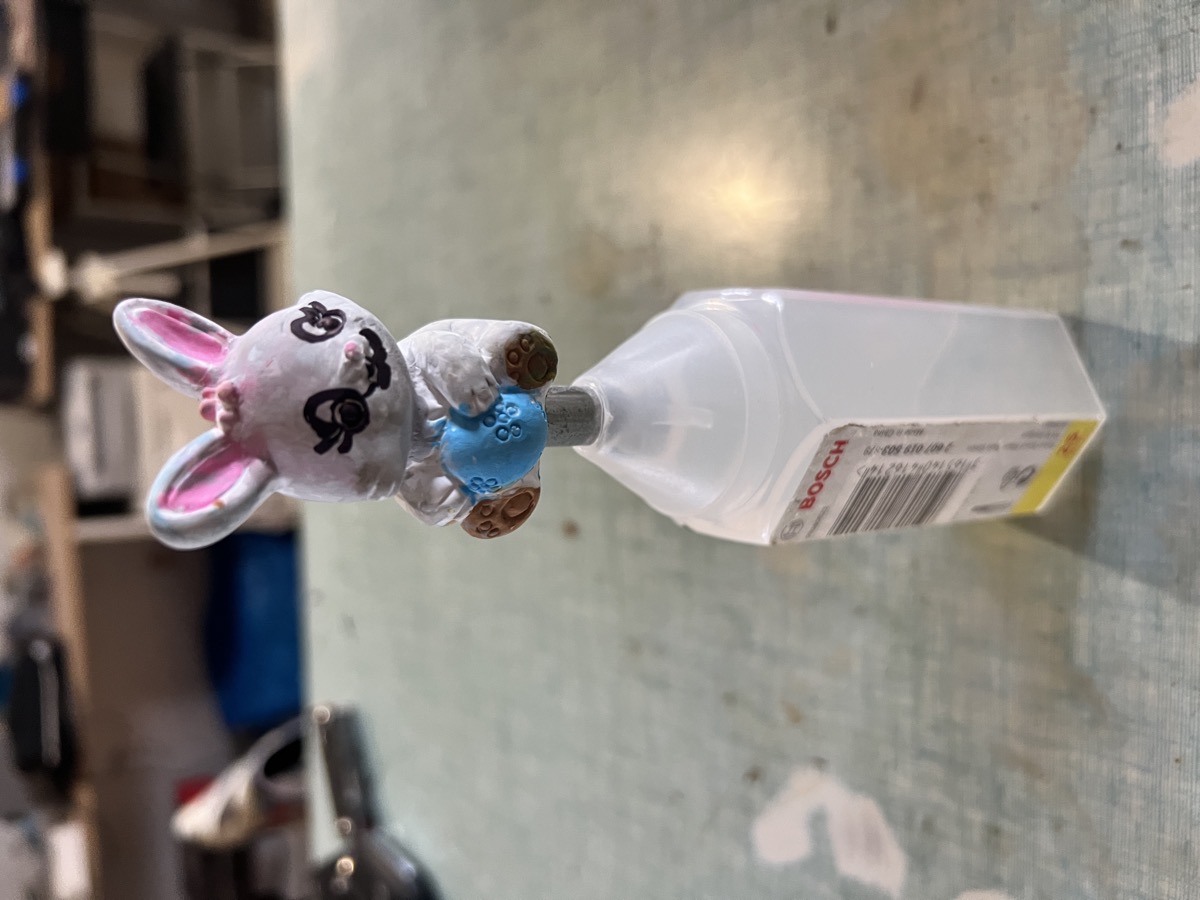 Una scansione a mano libera di una piccola figura in ceramica. Nessun LiDAR — solo fotografie e photogrammetry.
Perche' un iPhone Normale Basta
Il LiDAR e' ottimo per stanze, edifici e grandi superfici — tutto cio' dove l'accuratezza dimensionale a media distanza conta piu' del dettaglio fine. Per oggetti piccoli e medi, la situazione si ribalta. La photogrammetry genera point cloud a livello di pixel, ottenendo geometrie piu' fini e texture piu' ricche rispetto alle depth map prodotte dal sensore LiDAR dell'iPhone.
Alcuni dati utili prima di iniziare:
- Il LiDAR e' presente solo sugli iPhone Pro (dal 12 Pro al 17 Pro). I modelli base, Plus e standard non lo hanno.
- Il sensore LiDAR dell'iPhone ha un raggio effettivo di circa 5 metri, con accuratezza lineare di 1–2 cm in cattura statica.
- Per superfici complesse e dettagli piccoli, la photogrammetry "supera ancora la scansione LiDAR per allineamento, qualita' della mesh e cattura dei dettagli" — questa e' la conclusione di studi peer-reviewed, non una promessa di marketing.
Se devi scansionare una persona, una scultura, un prodotto, o qualsiasi cosa abbastanza piccola da girarci intorno, le foto sono la fonte dati migliore. Il LiDAR brilla per scansioni di stanze e facciate, non per oggetti a mano libera.
Cosa Ti Serve
- Un iPhone con fotocamera funzionante (dall'iPhone XS / 2018 in poi)
- Un Mac con macOS 12 o successivo (Apple Silicon fortemente consigliato)
- Replica installato sul Mac — scarica qui
- Circa 10 minuti per un oggetto piccolo, o 20–30 minuti per uno complesso
- Un oggetto attorno al quale puoi muoverti liberamente
Non servono piatti rotanti, lightbox o treppiedi. Non serve nemmeno un'app di scansione di terze parti — Replica processa le foto raw direttamente.
Cattura Passo per Passo
1. Prepara l'Oggetto
Posiziona l'oggetto in una luce morbida e uniforme. La causa numero uno di scansioni rovinate sono le ombre dure. Una giornata semi-nuvolosa all'aperto e' l'ideale. In interni, mettilo vicino a una finestra con luce diffusa, o usa un paio di pannelli LED soft.
Evita la luce solare diretta. Le ombre nette confondono l'algoritmo di ricostruzione e fissano l'oscurita' nelle texture in modo permanente.
Lo sfondo dovrebbe essere visivamente diverso dall'oggetto. Le superfici opache neutre vanno bene; sfondi lucidi o riflettenti causano artefatti fluttuanti.
2. Blocca le Impostazioni della Fotocamera
Apri l'app fotocamera dell'iPhone. Tocca a lungo l'oggetto per attivare il blocco AE/AF (esposizione e fuoco automatici). Questo impedisce alla fotocamera di ricalibrare tra uno scatto e l'altro, cosa fondamentale: un'esposizione incoerente rende la ricostruzione meno accurata.
Se hai un iPhone Pro, attiva la modalita' a 48 MP (Impostazioni → Fotocamera → Formati → Controllo risoluzione e ProRAW). Piu' risoluzione aiuta, anche se "gli esperti raccomandano almeno 20 megapixel per una photogrammetry efficace" — ogni iPhone dal XS in poi supera comodamente questa soglia.
3. Scatta Tre Anelli Concentrici
Questa e' la tecnica che produce modelli puliti e senza buchi:
- Anello basso: gira intorno all'oggetto tenendo il telefono leggermente sopra il piano d'appoggio, inclinato verso il basso. 20–30 foto.
- Anello medio: gira di nuovo all'altezza dell'oggetto, telefono parallelo al piano. Altre 20–30 foto.
- Anello alto: tieni il telefono sopra l'oggetto, puntato verso il basso. Altre 15–20 foto.
Punta a una sovrapposizione del 60–80% tra scatti consecutivi. Ogni foto dovrebbe condividere circa tre quarti dell'inquadratura con la precedente. Totale: 55–80 foto per un oggetto piccolo, di piu' per uno grande.
"La prima volta che ho provato con un iPhone 13 — non Pro — ho scattato 72 foto di un piccolo coniglietto pasquale di ceramica in circa quattro minuti. La ricostruzione in Replica e' uscita piu' pulita del mio test LiDAR sullo stesso oggetto." — Ennio Pirolo, CEO Ambiens
4. Copri Ogni Superficie
La regola che conta di piu': ogni parte della superficie deve apparire in almeno tre foto. Se una superficie e' visibile solo in uno o due scatti, l'algoritmo non ha abbastanza dati per triangolare e ti ritrovi con buchi.
Presta particolare attenzione a:
- La parte superiore dell'oggetto (spesso dimenticata)
- Aree concave sotto manici, orecchie o sporgenze
- Bordi e angoli dove le superfici si incontrano
Scatta piu' foto di quanto pensi servano. Lo storage costa poco; rifare una sessione costa molto di piu'.
Processa le Foto in Replica
Trasferisci le foto sul Mac (AirDrop e' il modo piu' veloce) in una cartella unica.
- Apri Replica e clicca il
+nella sidebar dei progetti - Seleziona la cartella delle foto
- Clicca sul progetto, poi sul Play per aprire la configurazione di sessione
- Per la prima scansione, scegli il preset Balanced e attiva Object Masking (isola il soggetto dallo sfondo)
- Clicca Start Session
Una scansione da 60 foto su un Mac Apple Silicon richiede tipicamente 5–15 minuti a qualita' Balanced. Replica processa tutto localmente — le foto non lasciano mai il tuo Mac.
Quando finisce, il modello appare nel Viewer. Replica esporta automaticamente un USDZ per AR Quick Look. Per esportare in OBJ, FBX o GLB, vedi la getting started guide.
Suggerimenti che Fanno la Differenza
- Non muovere l'oggetto durante la cattura. Se lo riposizioni, hai di fatto iniziato un dataset nuovo.
- Evita superfici trasparenti o molto riflettenti — vetro, metalli lucidi, acqua. Rompono la photogrammetry. Una passata di shampoo secco o spray opacizzante risolve per una sessione.
- Tieni l'oggetto al 60–70% dell'inquadratura. Troppo piccolo spreca risoluzione; troppo grande e non riesci a catturare la silhouette pulita.
- Niente zoom. Avvicinarsi e' sempre meglio dello zoom digitale.
- Lunghezza focale fissa. Se hai un iPhone Pro, resta sull'obiettivo principale 1× per tutta la cattura. Mischiare focali complica la calibrazione.
Quando il LiDAR Serve Davvero
Per onesta': il LiDAR e' davvero migliore in alcuni casi.
| Scenario | Strumento migliore |
|---|---|
| Oggetti piccoli e medi (sotto 1m) | Photogrammetry |
| Texture dettagliate, geometria fine | Photogrammetry |
| Superfici riflettenti o senza texture | Photogrammetry (con spray opaco) |
| Stanze intere, interni | LiDAR |
| Facciate, grandi strutture | LiDAR o photogrammetry da drone |
| Velocita' sopra fedelta' | LiDAR |
Se hai un iPhone Pro e devi scansionare una stanza, le app basate su LiDAR vincono. Per tutto il resto coperto da questa guida, la fotocamera e' il sensore migliore.
Dataset Gratuito per Esercitarsi
Non hai un oggetto da scansionare? Puoi esercitarti con il workflow di Replica usando un dataset photogrammetry vero, catturato esattamente come descritto sopra:
- Easter Bunnies dataset — piccola figura in ceramica, ideale per le prime scansioni
- Appian Tomb dataset — elemento architettonico esterno, scala maggiore
Trascina le foto in Replica e segui i passi qui sopra — e' un loop completo che puoi studiare prima di scattare le tue.
Da Qui in Poi
Una volta che la prima scansione viene bene, i passi successivi naturali sono esportarla per la stampa 3D o metterla sul web. Entrambi sono coperti in:
- Da Foto a Stampa 3D: Due Workflow con Replica
- Replica Link: Il Tuo Mac Come Server di Photogrammetry — per inviare foto da qualsiasi dispositivo della tua rete
Scarica Replica e provalo con un oggetto qualsiasi che hai sulla scrivania adesso. La versione free processa fino a 50 immagini per progetto, sufficienti per la maggior parte delle scansioni piccole.
Domande? Scrivici a info@ambiensvr.com.