
Per iniziare
Crea un progetto, importa le foto e avvia la ricostruzione. Quando il modello è pronto, puoi controllarlo nel viewer, salvare il progetto ed esportarlo nel formato che ti serve.
Prerequisiti
Per gli installer attuali servono:
- macOS 15.0 (Sequoia) o successivo
- Apple Silicon (M1 o successivo) per gli installer attuali
- Un set di foto che coprano il soggetto da più angolazioni
- Almeno 8GB di RAM (16GB+ raccomandati per progetti più grandi)
Guida rapida
Inizia dal pannello progetti.
1. Avvia Replica e apri il pannello progetti
Apri l'applicazione Replica ed espandi la barra laterale dei progetti sulla sinistra.
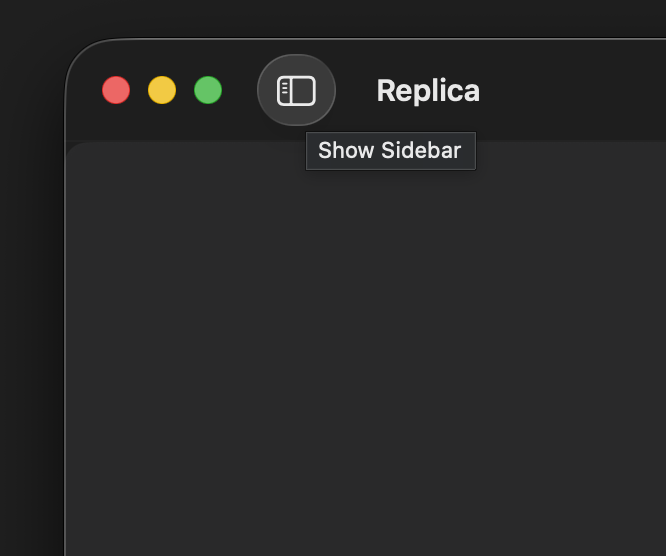
2. Crea un nuovo progetto
Clicca + in fondo alla barra laterale per scegliere cosa importare.
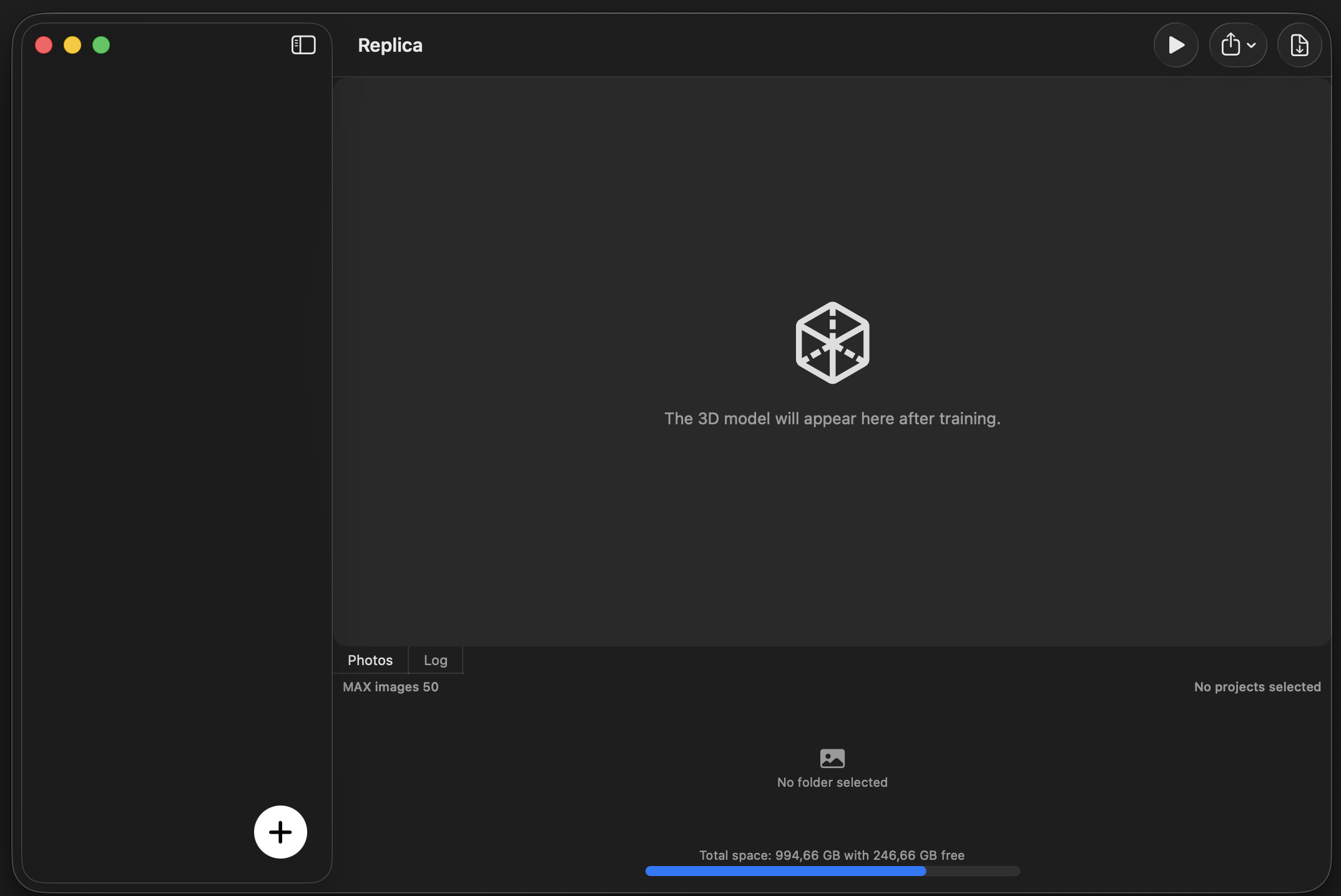
3. Seleziona le tue foto
Scegli Import Image Folder… e indica la cartella delle foto. Puoi anche trascinare la cartella in Replica. Per partire da un MOV o MP4, segui Import video e camera tracking.
Free elabora fino a 50 immagini per progetto. Lite e Pro non hanno questo limite.
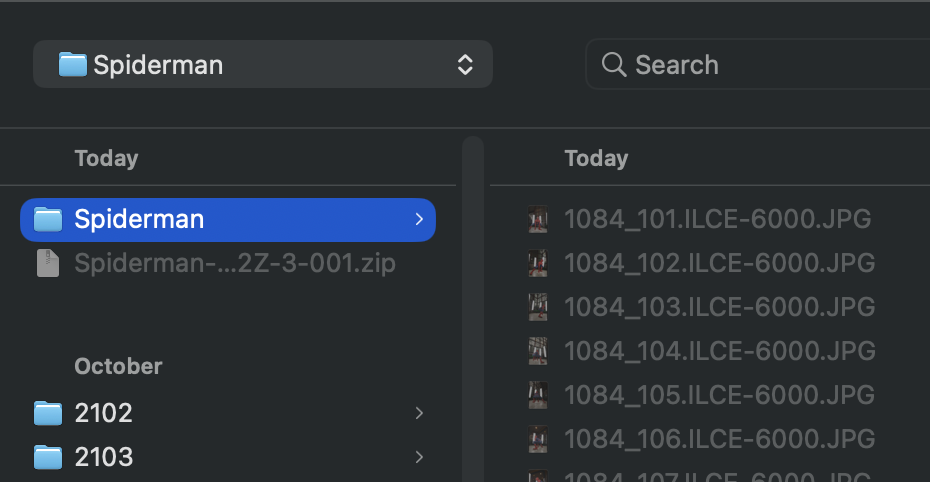
Per una buona ricostruzione:
- Usa immagini ad alta risoluzione (minimo 1920×1080)
- Assicura una sovrapposizione del 60-80% tra foto consecutive
- Mantieni un'illuminazione costante in tutti gli scatti
- Evita sfocature da movimento e immagini fuori fuoco
4. Seleziona il tuo progetto
Replica seleziona automaticamente il progetto appena aggiunto. Clicca su un altro progetto nella barra laterale per passare a quello.
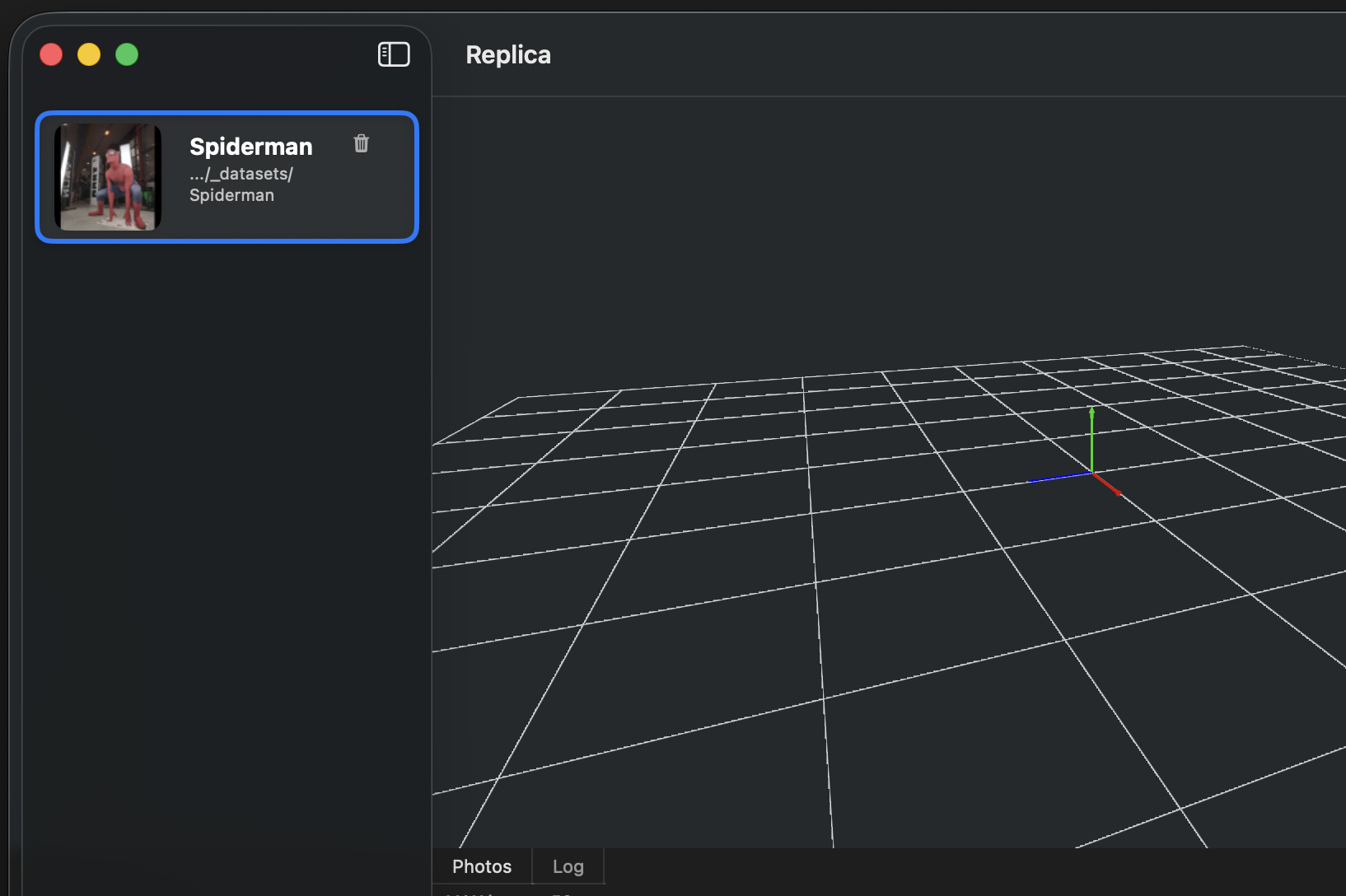
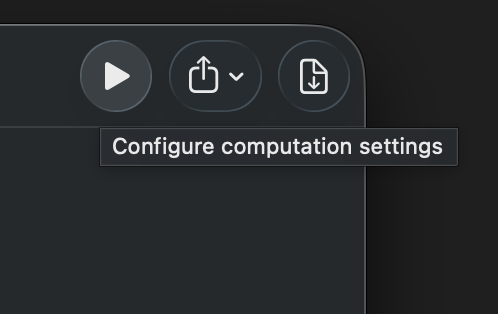
5. Apri la configurazione della sessione
Clicca Play per aprire la configurazione della sessione.
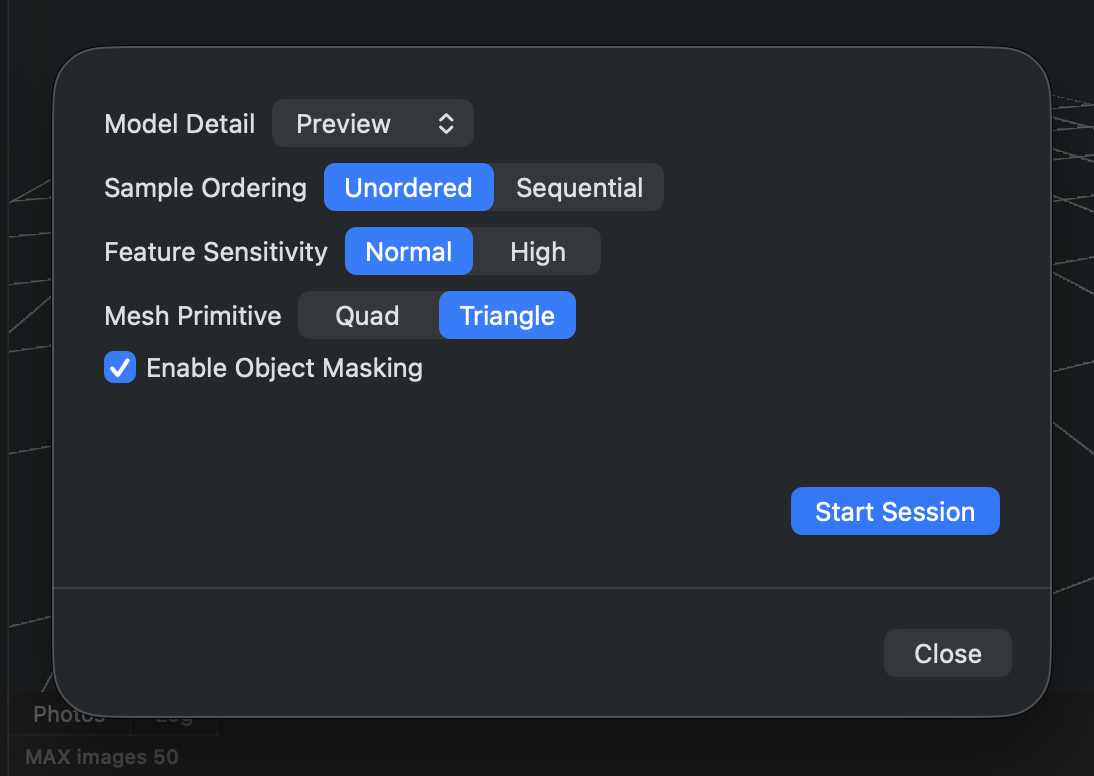
6. Configura e avvia L'elaborazione
Scegli le impostazioni e clicca Start Session. Dalla v1.4.1, Replica usa Input Loading → Save Memory come modalità predefinita. Scegli Performance se hai RAM sufficiente per tenere in memoria le immagini decodificate.
La guida Configurazione della sessione spiega le singole impostazioni.
Il tempo di elaborazione varia a seconda di:
- Numero di immagini
- Impostazioni di qualità selezionate
- Capacità hardware
- Risoluzione delle immagini
Monitoraggio del Progresso:
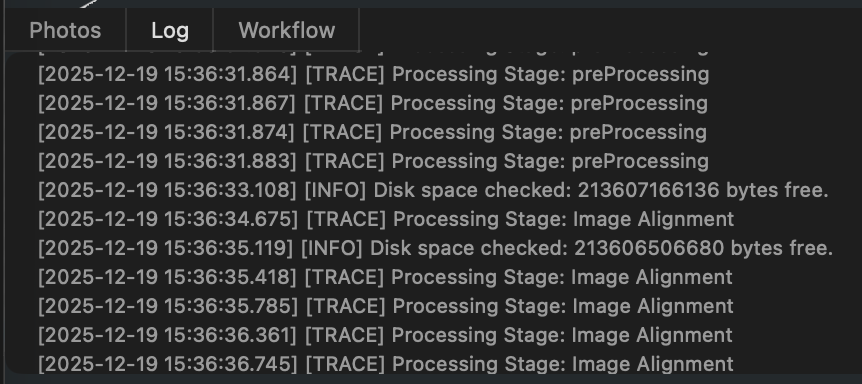
Segui l'elaborazione nella scheda Log. Replica conserva i messaggi anche in un file di testo nella cartella del progetto, utile per capire cosa è successo se la sessione si interrompe.
7. Visualizza i tuoi risultati
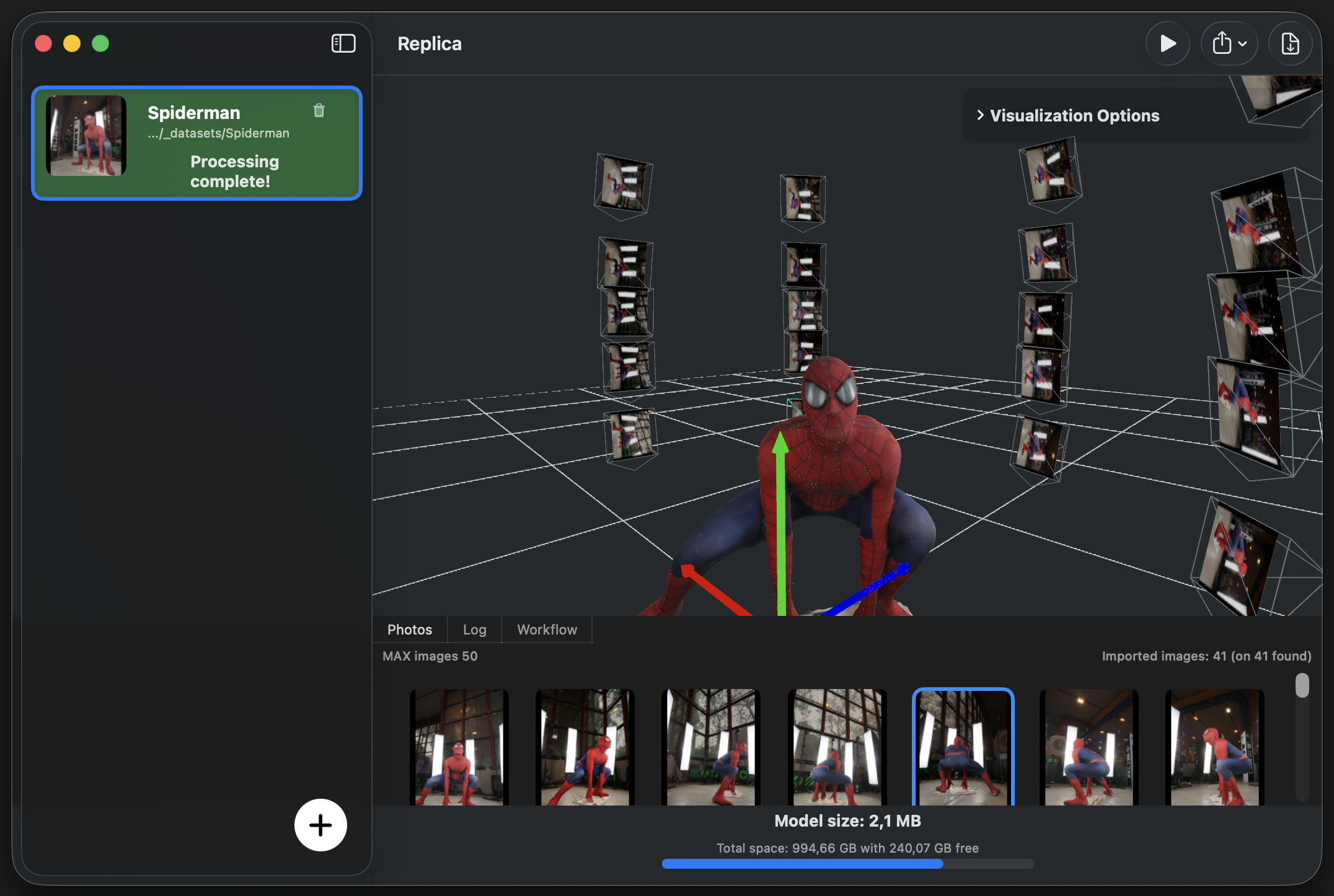
Quando l'elaborazione finisce, trovi il modello nella scheda Viewer.
Controlli di Navigazione:
| Azione | Controllo |
|---|---|
| Ruota | Click sinistro e trascina |
| Pan | Shift + Click sinistro e trascina |
| Zoom | Rotella del mouse o pizzico sul trackpad |
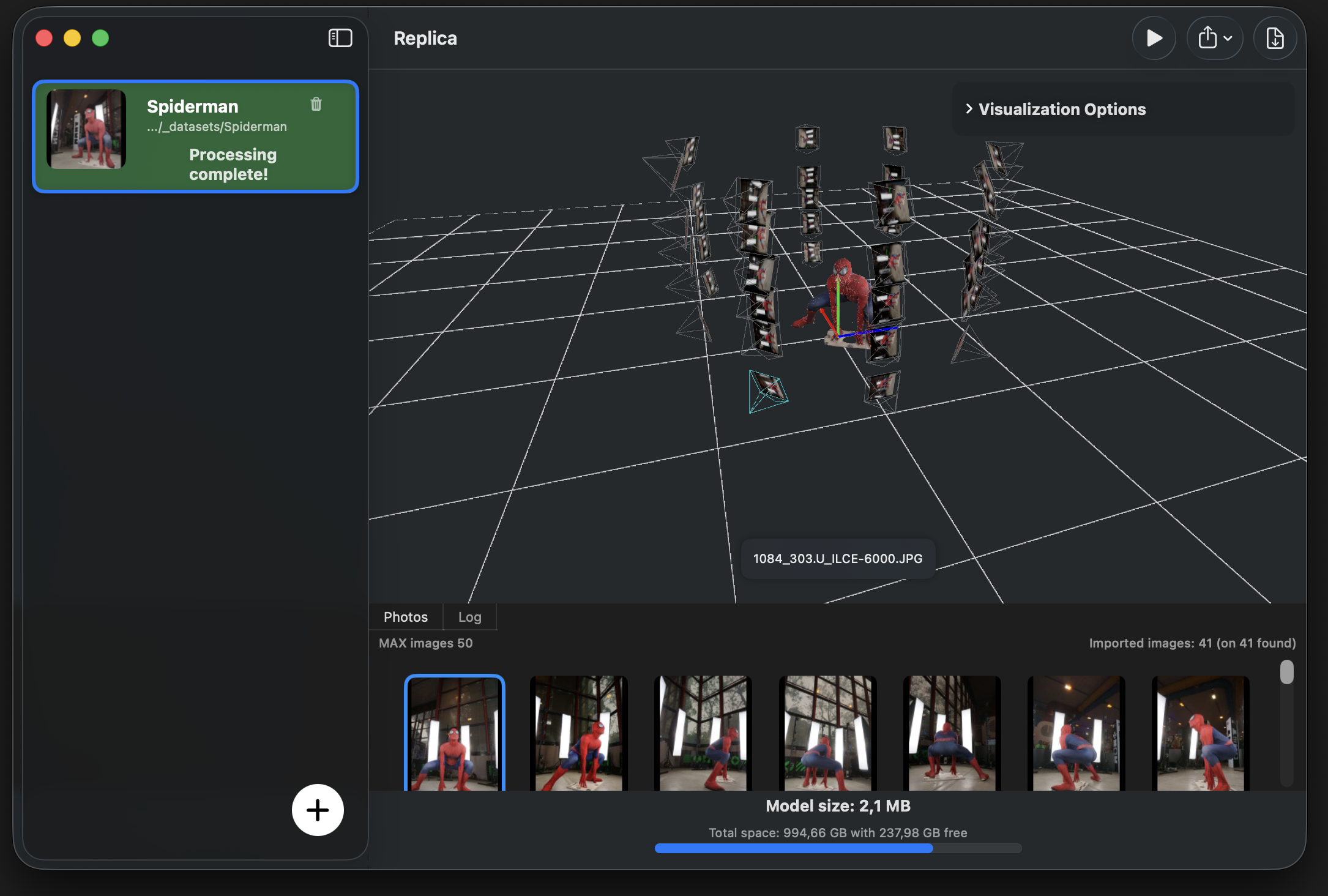
Nel viewer puoi anche controllare camere e componenti della ricostruzione:
-
Allineamento Posizione Camera: Fai doppio click su qualsiasi icona della fotocamera per agganciare la vista alla posizione e rotazione di quella fotocamera. Questo è utile per confrontare la tua ricostruzione con le foto originali.
-
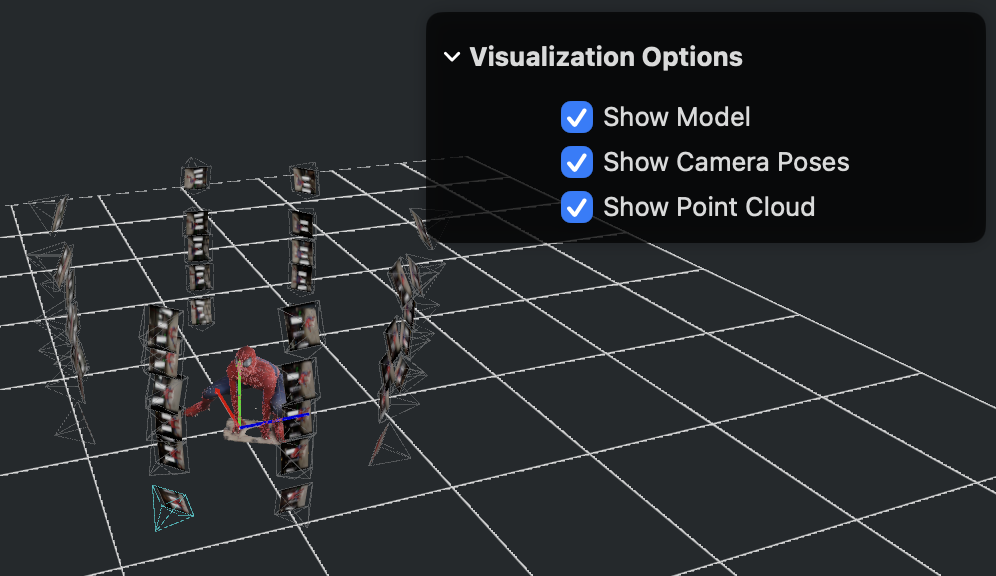
Controlli di Visibilità: Attiva/disattiva la visibilità di diversi elementi usando il menu delle opzioni di visualizzazione:
- Modello - La mesh 3D finale
- Nuvola di Punti - I punti ricostruiti
- Fotocamere - Posizioni di scatto delle foto
Salvare e riaprire i progetti
Salva il progetto con File → Save Project… (⌘S). Per tenerne un'altra copia, scegli un nome diverso. Ogni salvataggio riuscito aggiorna File → Open Recent: il file va in cima alla lista, senza duplicati. Il menu conserva gli ultimi dieci progetti.
Per riaprire un progetto usa File → Open Project… (⌘O) o File → Open Recent. Puoi anche aprire i file .replica con un doppio clic nel Finder. Se macOS li associa a un'altra app, scegli Ottieni informazioni → Apri con → Replica → Modifica tutto. Se apri un file mentre Replica mostra la schermata iniziale o della licenza, lo caricherà appena compare la finestra principale.
Conserva anche le foto, il video originale e i file generati: il progetto deve poterli ritrovare quando lo riapri.
Esportare il tuo modello
Scegli il formato in base al programma in cui userai il modello.
Esportazione predefinita (USDZ)
Per impostazione predefinita, il tuo modello viene esportato automaticamente in formato USDZ in una sottocartella accanto alle tue immagini sorgente. I file USDZ sono:
- Nativi per i dispositivi Apple
- Visualizzabili in AR Quick Look
- Compatibili con Reality Composer
- Nessun software aggiuntivo richiesto
Formati di esportazione avanzati
Per esportare mesh in OBJ, FBX, GLB e STL, configura Blender. L'export PLY della point cloud non richiede Blender.
Configurazione integrazione Blender
Replica cerca Blender nel percorso di installazione predefinito. Se non lo trova, indica l'eseguibile nelle impostazioni:
-
Apri Impostazioni
Accedi alle impostazioni dell'applicazione dalla barra dei menu in alto.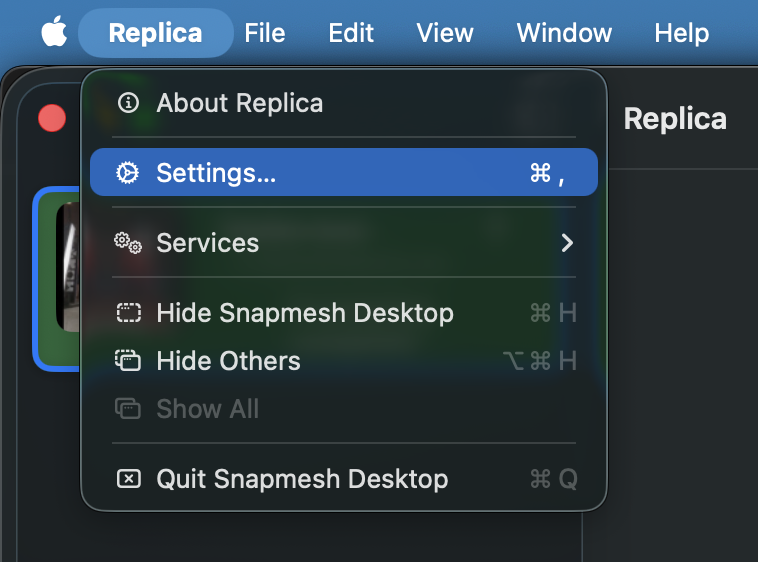
-
Configura Percorso Blender
Sfoglia e seleziona la posizione del tuo eseguibile di Blender.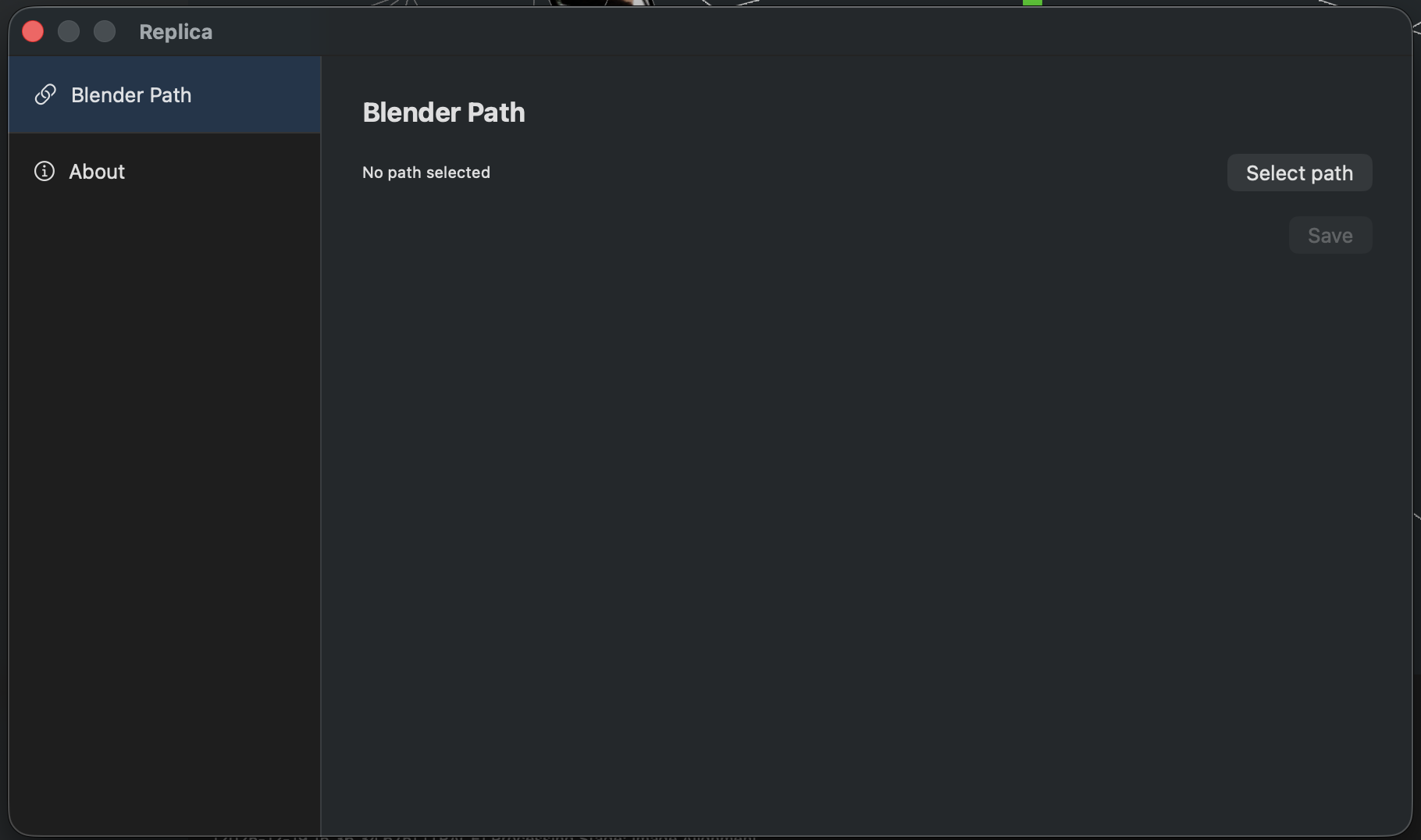
Una volta configurato Blender, puoi esportare in tutti i formati supportati usando il pulsante Export:
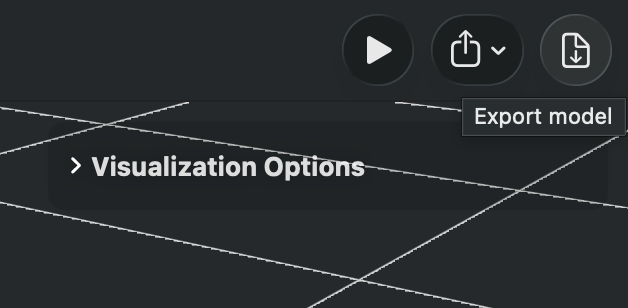
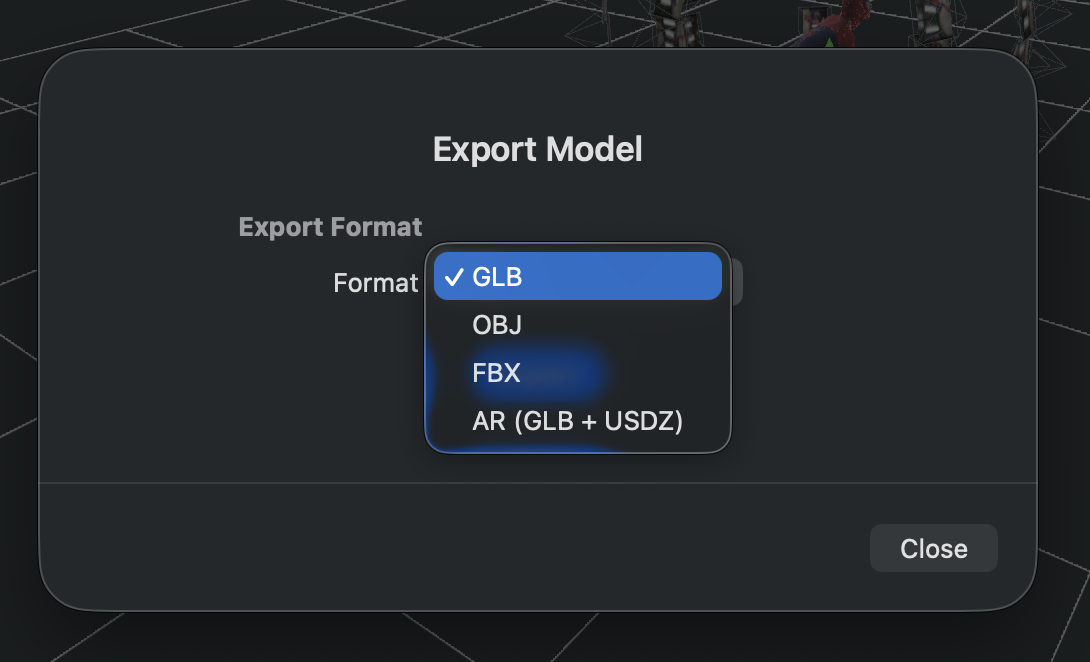
Guida ai Formati di Esportazione:
- USDZ - Ecosistema Apple, applicazioni AR (predefinito, non richiede Blender)
- OBJ - Formato universale, ampiamente supportato dai software 3D
- FBX - Pronto per l'animazione, ideale per motori di gioco (Unity, Unreal)
- GLB - Ottimizzato per il web, perfetto per Three.js e visualizzatori web
- STL - Geometria per slicing e stampa 3D; verifica le unità nel programma di import
- Point Cloud (PLY) - Punti ricostruiti con colori RGB, disponibili dopo la fase pose/point cloud anche prima della mesh texturizzata
- COLMAP - Camere fotografiche, pose, punti sparsi e immagini rettificate
- USD for VFX - Mesh, camere calibrate e plate rettificati, con camera animata per i track video calcolati
Risoluzione dei problemi
Problema: L'elaborazione richiede troppo tempo
- Prova a usare il preset "Quick" per un'anteprima più veloce
- Riduci il numero di immagini in input
- Chiudi altre applicazioni che consumano molta memoria
Problema: Il modello ha buchi o sezioni mancanti
- Assicura un'adeguata copertura fotografica di tutte le superfici
- Controlla che le foto abbiano sufficiente sovrapposizione (60-80%)
- Usa un'illuminazione costante per evitare ombre
- Considera di rifotografare le aree problematiche
Problema: L'esportazione fallisce
- Verifica che Blender sia installato correttamente e il percorso sia corretto
- Controlla di avere spazio sufficiente su disco
- Assicura i permessi di scrittura per la cartella di destinazione
Problema: Non riesco a visualizzare correttamente le texture del mio file OBJ in Blender
- Apri l'editor dei nodi (Shader Editor) e individua il nodo Normal Map.
- Cambia il metodo di calcolo dal menu a tendina da "Tangent Space" a "Object Space".
Prossimi passi
Per continuare:
-
Configurazione della sessione: preset di qualità, mesh, texture e impostazioni di memoria.
-
Workflows (Pro): automatizza rotazione, scala, offset e altre operazioni prima dell'export.
-
Operazioni Refine (Pro): usa coordinate GPS, misure reali o barre AprilTag per orientare il modello e impostarne la scala.
Hai bisogno di aiuto?
Nella community di Replica puoi chiedere aiuto e confrontare i risultati con altri utenti.
Se chiedi aiuto per una sessione fallita, allega il log del progetto.