
Operazioni di rifinitura (Refine) (funzionalità Pro)
Con Refine puoi orientare il modello e portarlo alla scala corretta usando coordinate GPS o distanze misurate sul soggetto.
Le operazioni di Refine sono disponibili esclusivamente per gli utenti Pro.
Cosa sono le operazioni di Refine?
La ricostruzione può avere un orientamento, una scala o una posizione diversi da quelli che ti servono. Refine usa i riferimenti che fornisci per correggerli: GPS per la georeferenziazione, distanze note per la scala.
Puoi usarle per:
- Rilievi con drone che richiedono un output georeferenziato
- Documentazione architettonica legata a coordinate geografiche
- Modelli che devono essere posizionati con precisione in mappe reali o sistemi GIS
- Qualsiasi flusso di lavoro in cui la scala e la posizione nel mondo reale sono importanti
Accedere alla scheda Refine
Apri la scheda Refine per aggiungere un'operazione.

Operazioni disponibili
1. Coordinate drone (Drone Coordinates) (Beta)
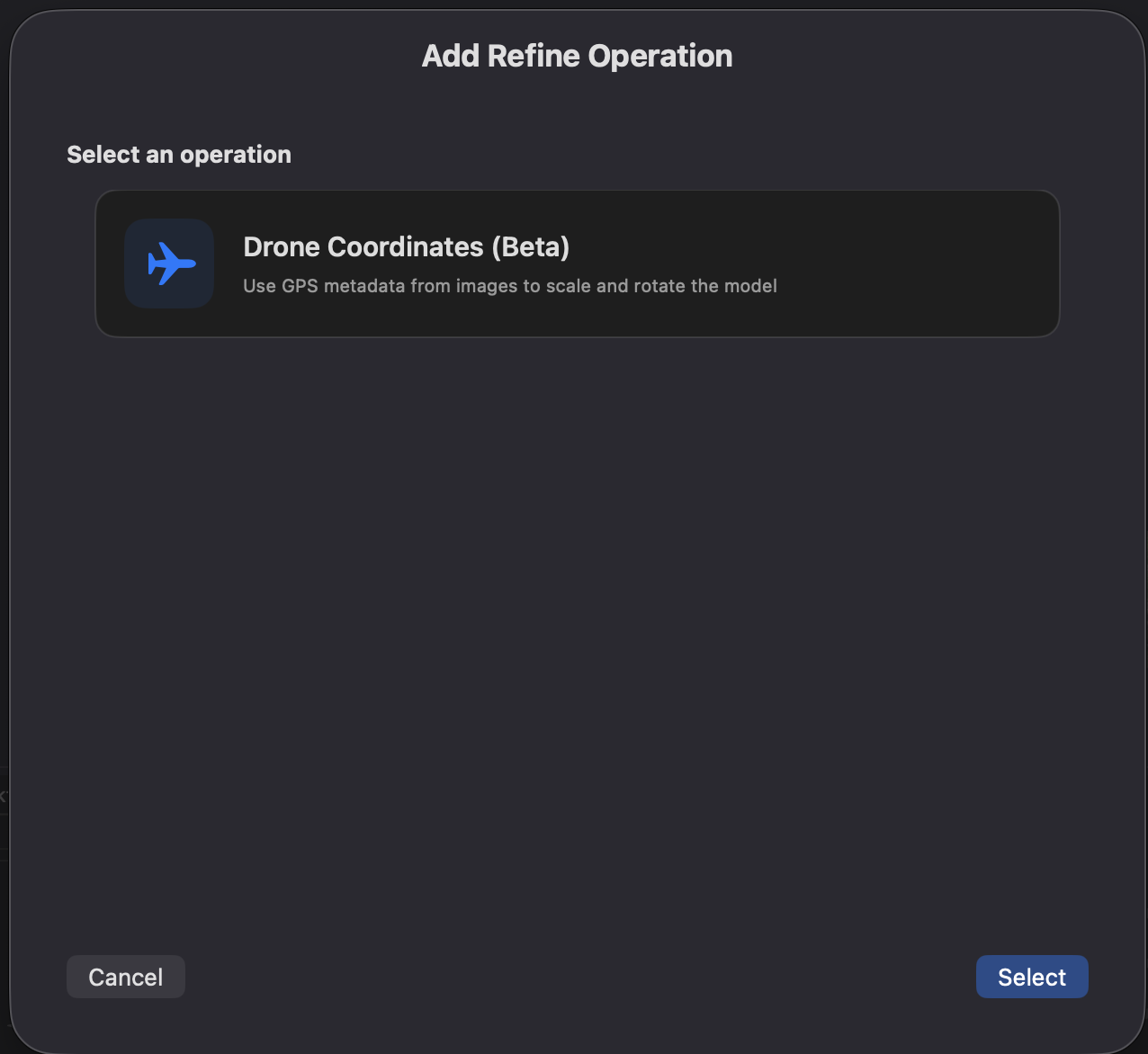
Allinea, ruota e scala automaticamente il modello 3D utilizzando i metadati GPS incorporati nelle immagini del dataset. Questa operazione legge le coordinate geografiche registrate dal drone al momento di ogni scatto e le utilizza come riferimento per trasformare correttamente il modello nello spazio reale.
Drone Coordinates è in Beta. Il risultato dipende dal GPS e dalla qualità delle immagini: verifica il modello prima di usarlo per un lavoro che richiede misure affidabili.
Requisiti:
- Le immagini nel dataset devono contenere metadati GPS (dati di geolocalizzazione EXIF)
- I dati GPS vengono tipicamente incorporati automaticamente dai droni e dalle fotocamere con GPS
Come funziona:
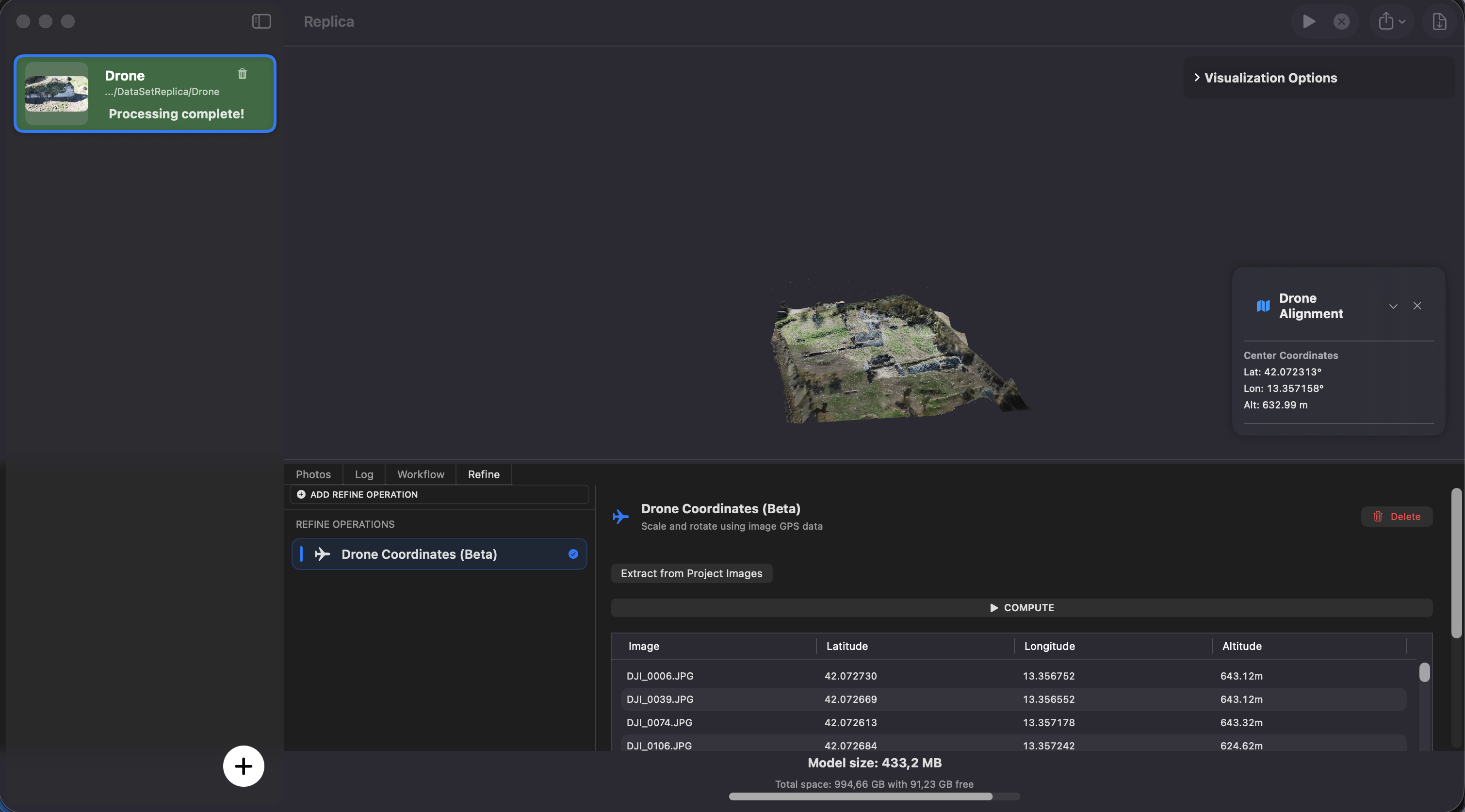
Passo 1: estrai i dati GPS
Clicca il pulsante Extract from Project Images.
Replica analizza tutte le immagini del progetto, estrae le coordinate GPS incorporate e le visualizza in una tabella. Ogni riga nella tabella corrisponde a un'immagine con i suoi valori di latitudine, longitudine e altitudine.
Controlla le coordinate nella tabella. Se è vuota o i valori sembrano sbagliati, verifica i metadati GPS delle immagini originali prima di continuare.
Passo 2: calcola la trasformazione
Una volta esaminati i dati GPS, clicca il pulsante Compute.
Replica calcola la trasformazione necessaria per allineare il modello al sistema di riferimento GPS e applica:
- Traslazione: sposta il modello nella posizione geografica corretta
- Rotazione: orienta il modello per corrispondere alla direzione nel mondo reale
- Scala: regola le dimensioni del modello per corrispondere alle distanze reali derivate dalle posizioni GPS
Passo 3: verifica il risultato
Al termine del calcolo, viene visualizzato un pannello con il centro geografico del modello (latitudine, longitudine e altitudine). Questo conferma che il modello è stato georeferenziato con successo.
Opzioni di configurazione:
- Nessuna: l'operazione funziona automaticamente in base ai dati GPS estratti dalle immagini
Casi d'uso:
- Rilievi con drone di terreni, edifici o infrastrutture
- Creazione di modelli georeferenziati per l'integrazione GIS
- Documentazione architettonica con posizionamento nel mondo reale
- Calcoli di volume e misurazioni su modelli correttamente scalati
Per risultati ottimali, cattura le immagini con un drone o una fotocamera che registra coordinate GPS accurate. I droni RTK (Real-Time Kinematic) forniscono una precisione a livello centimetrico, che produce le trasformazioni più precise.
Best practices
Garantire una buona qualità dei dati GPS
Usa un drone o una fotocamera con GPS:
- I droni consumer (DJI, Autel) incorporano automaticamente il GPS nei dati EXIF delle immagini
- I droni RTK forniscono maggiore precisione per flussi di lavoro professionali
- Verifica che la registrazione GPS sia abilitata prima del volo
Pianifica il volo per una buona copertura GPS:
- Vola in aree aperte con buona visibilità del cielo per un segnale GPS migliore
- Evita di volare vicino a edifici alti o sotto coperture che bloccano il segnale GPS
- Sovrapponi sufficientemente il percorso di volo per una buona copertura delle immagini
Controlla le immagini prima di elaborarle:
- Usa uno strumento come ExifTool o un visualizzatore di foto per verificare la presenza di metadati GPS
- Assicurati che le coordinate sembrino plausibili per la tua posizione di acquisizione
- Rimuovi le immagini con dati GPS mancanti o chiaramente errati
Combinare Refine con i workflow
Puoi usare Drone Coordinates in combinazione con i Workflow per una pipeline automatizzata completa:
Esempio: Pipeline Rilievo con Drone:
1. Esegui la sessione di fotogrammetria
2. Applica Drone Coordinates (scheda Refine) → modello georeferenziato
3. Applica Export Model (scheda Workflow) → esporta come OBJ o GLB
L'ordine conta: Applica Drone Coordinates prima di esportare, in modo che il file esportato includa le trasformazioni di georeferenziazione corrette.
Risoluzione dei problemi
Nessun dato GPS trovato (tabella vuota):
- Verifica che le immagini contengano metadati GPS usando un visualizzatore EXIF
- Controlla che il GPS fosse abilitato sul drone o sulla fotocamera durante il volo
- Alcuni strumenti di editing o conversione delle immagini rimuovono i metadati EXIF: usa i file originali
I dati GPS sembrano errati:
- Assicurati che le immagini provengano dalla sessione di volo corretta
- Controlla eventuali incongruenze di fuso orario o sistema di coordinate
- Prova a rimuovere le immagini outlier con coordinate chiaramente errate
Il risultato del calcolo sembra impreciso:
- La precisione dipende dalla qualità dei dati GPS incorporati
- La precisione GPS dei droni consumer è tipicamente di 1-5 metri; l'RTK fornisce precisione centimetrica
- Verifica che il centro geografico mostrato nel pannello dei risultati corrisponda alla posizione attesa
- Ricorda che questa è una funzionalità beta: i risultati potrebbero non essere perfetti in tutti gli scenari
La scala sembra errata dopo il calcolo:
- Assicurati che le immagini siano state acquisite ad altitudini coerenti
- La stima della scala basata su GPS funziona meglio quando le immagini coprono un'area sufficientemente ampia
- Per requisiti di scala ad alta precisione, considera di usare Scale by Camera Distance dalla scheda Workflow come alternativa o complemento
2. Zzname0zz
Usa Measure & Scale per impostare la scala da una distanza misurata sul soggetto. Puoi anche raddrizzare il modello sul piano orizzontale. È utile nelle riprese in interni o di piccoli oggetti, quando non hai dati GPS ma puoi misurare un riferimento.
Come funziona:
Scegli due punti nel viewer e inserisci la loro distanza reale. Con una coppia Replica calcola una scala uniforme; con più coppie cerca la scala ai minimi quadrati, per ridurre il peso degli errori di posizionamento. Puoi anche indicare una coppia verticale: Replica la allinea all'asse Y e sposta il modello finché il punto a terra si trova a Y = 0.
Requisiti:
- Una sessione di fotogrammetria completata
- Almeno una distanza reale misurabile sul soggetto (per esempio la lunghezza di un foglio A4, il dorso di un libro, un marker stampato)
Suggerimento: prepara le distanze di riferimento prima di scattare le foto. Posiziona un oggetto di misura nota (un foglio A4, un righello, un libro) all'interno della scena in modo che appaia nelle immagini del dataset: lo userai poi come riferimento per la misura.
Passo 1: aggiungi una coppia di misura
Clicca il pulsante Add measurement per creare una nuova coppia. Ogni coppia è composta da:
- Point A: primo punto sul modello
- Point B: secondo punto sul modello
- Real (m): la distanza reale fra A e B, in metri
Clicca Point A per entrare in modalità posizionamento, poi clicca sul modello 3D dove si trova il primo punto di riferimento. Ripeti con Point B. Sul modello compaiono dei marker gialli nelle posizioni piazzate.
Quando entrambi i punti sono posizionati, Replica mostra la distanza misurata (in spazio modello) accanto alla coppia. Digita la distanza reale in metri nel campo Real (m) (i decimali si possono scrivere sia con punto che con virgola).
Suggerimento: usa più coppie per maggiore accuratezza: aggiungi 2-3 coppie di misura che coprano parti diverse del modello. Il solver ai minimi quadrati le userà tutte simultaneamente, producendo una stima della scala più robusta di una singola misura.
Se sbagli a posizionare un punto, clicca la piccola x accanto al pulsante A ✓ o B ✓ per cancellare solo quel punto e ripiazzarlo. Per rimuovere l'intera coppia di misura, clicca l'icona cestino rossa accanto al nome della coppia.
Passo 2: (opzionale) aggiungi un riferimento verticale
Se il soggetto ha uno spigolo verticale ben definito (l'angolo di un muro, un palo, il dorso di un libro in piedi), usalo come riferimento verticale per raddrizzare automaticamente il modello.
Clicca Ground point e clicca sul pavimento o alla base del soggetto. Clicca Top point e clicca su un punto direttamente sopra il punto a terra: devono trovarsi entrambi lungo una linea verticale reale. Compaiono marker ciano in queste posizioni, e una piccola freccia arancione fissa all'origine indica la direzione "alto" del mondo così puoi vedere a cosa Replica sta puntando.
Passo 3: applica
Clicca APPLY (scale + level). Replica:
- Calcola la scala ai minimi quadrati a partire da tutte le coppie valide
- (Se il riferimento verticale è impostato) calcola la rotazione che allinea ground→top con la Y mondiale
- (Se il riferimento verticale è impostato) trasla il modello in modo che il punto a terra sia a Y = 0
- Applica le tre trasformazioni in un'unica trasformazione rigida
Il modello nel viewer si aggiorna immediatamente. I marker seguono il modello trasformato, così puoi verificare visivamente che le misure abbiano ancora senso.
Opzioni di configurazione:
- Numero di coppie di misura: libero, più coppie = scala più robusta
- Riferimento verticale: opzionale, abilita raddrizzamento e appoggio a terra
Casi d'uso:
- Fotogrammetria in interni dove il GPS non è disponibile
- Acquisizione di piccoli oggetti (statue, prodotti, reperti archeologici)
- Dettagli architettonici dove un riferimento stampato di dimensione nota è incluso nella scena
- Qualsiasi dataset in cui vuoi accuratezza metrica senza affidarti al GPS
Suggerimento: per i risultati più puliti, scegli distanze di riferimento più lunghe possibile e ben distribuite sul modello. Una singola misura da 30 cm su un angolo di un modello di 2 m è meno accurata di due misure da 1 m che coprono l'intera scena.
AprilTag Scale Bar (Beta)
Dalla v1.4.1, Pro può usare una barra AprilTag per impostare la scala. Una barra a L permette anche di raddrizzare il modello. Replica trova i tag36h11 automaticamente e ti lascia scegliere i centri nel viewer. Puoi importare il JSON della barra oppure inserire le misure a mano; le misure della stampa reale prevalgono sui valori nominali.
La guida AprilTag Scale Bar spiega come riprendere la barra, misurarla e scegliere i tag.
Refine e scala esportata
Mesh e PLY mantengono la scala e l'orientamento mostrati nel viewer. Replica usa la trasformazione corrente di Refine, senza sommare di nuovo quelle precedenti. USD for VFX mantiene allineate anche le camere. Controlla il risultato prima di esportare: la trasformazione è già applicata quando apri il file in un altro programma.
Anche Free e Lite possono cambiare la scala con i gizmo manuali. Measure & Scale e AprilTag richiedono Pro. Dopo l'import controlla le unità nel programma di destinazione, soprattutto con STL, che non le specifica.
Rimuovere un'operazione Refine
Quando clicchi il pulsante Delete su un'operazione Refine, Replica:
- Rimuove l'operazione dalla lista
- Riporta il viewer 3D al modello originale pre-refine
- Annulla lo stato "applicato" di tutte le altre operazioni Refine (dovrai ricalcolarle se vuoi rivederne l'effetto)
Dopo Delete, il viewer e i successivi export ripartono dallo stesso stato. Per conservare le operazioni nella lista, evita di eliminarle: Delete azzera anche lo stato applicato delle altre operazioni.
Prossimi passi
Le altre guide del manuale:
- Per Iniziare - Impara le basi per creare progetti di fotogrammetria
- Configurazione della sessione: scegli qualità, texture e uso della memoria.
- Workflow (Pro) - Automatizza il post-processing con operazioni di scala, allineamento ed esportazione
Hai bisogno di aiuto?
Per un problema con Refine, chiedi nella community di Replica indicando il riferimento usato e la trasformazione che hai applicato.
Allega il log se il calcolo si interrompe.