
Replica Link
Replica Link trasforma il tuo Mac in un server di fotogrammetria accessibile da qualsiasi dispositivo sulla rete locale. Carica foto, avvia elaborazioni e visualizza modelli 3D direttamente dal telefono, tablet o qualsiasi browser — senza toccare il Mac.
Replica Link è disponibile esclusivamente in Replica Pro.
Per Iniziare
Requisiti
- Replica Pro installato sul Mac
- Sia il Mac che il dispositivo di connessione devono essere sulla stessa rete locale (Wi-Fi o Ethernet)
- Non è necessaria una connessione a internet
Guida Rapida
- Apri Replica Pro sul Mac
- Clicca il pulsante Link nella toolbar (icona antenna)
- Clicca Start Link Server
- Scegli una cartella per i progetti caricati (solo la prima volta)
- Scansiona il codice QR con il telefono — fatto!
Il Pannello Link
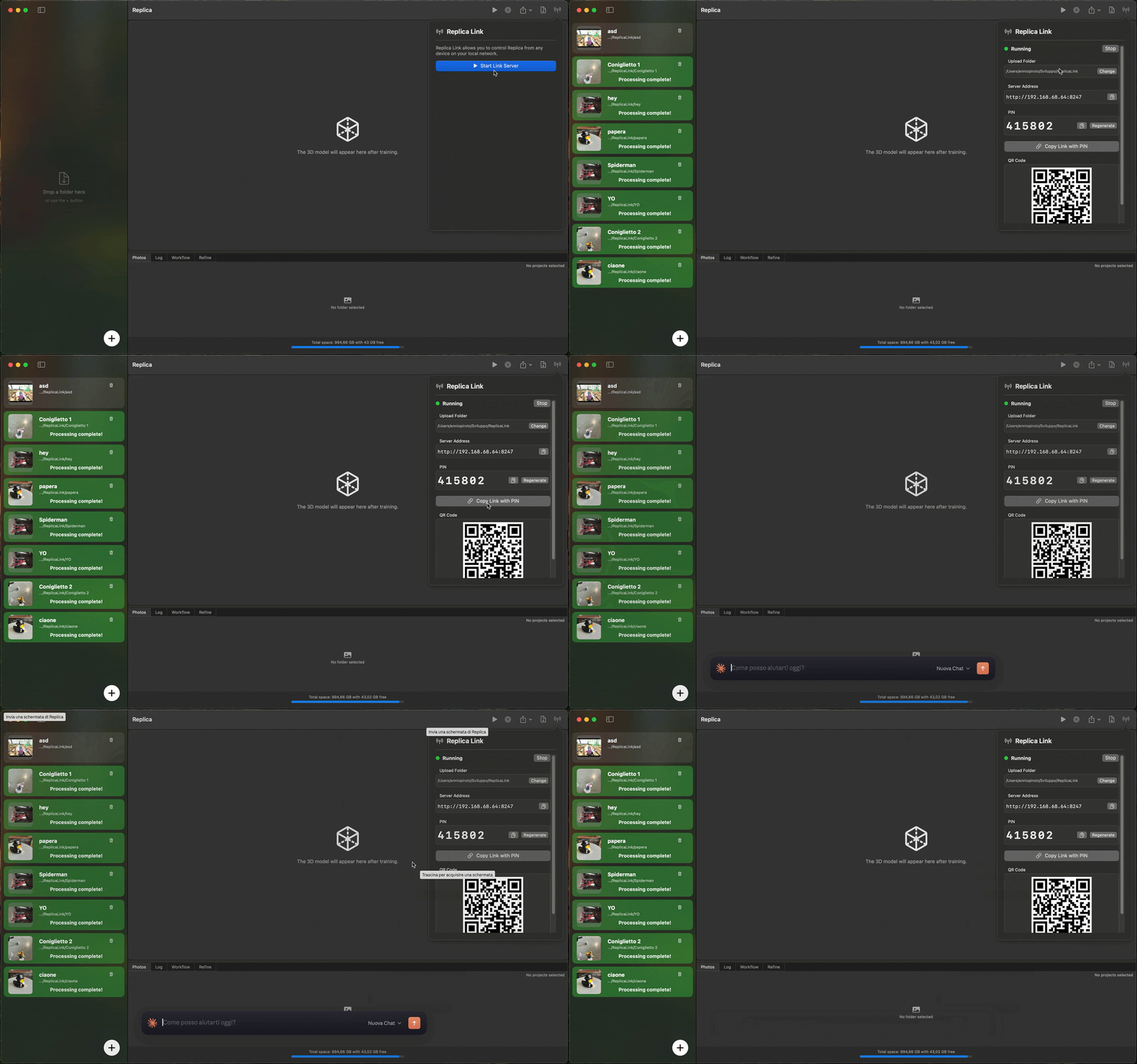
Il pannello Link è il centro di controllo di Replica Link sul Mac. Puoi aprirlo cliccando l'icona antenna nella toolbar.
Quando il Server è Spento
Il pannello mostra una descrizione e un singolo pulsante: Start Link Server. Alla prima pressione, Replica chiede di scegliere una cartella dove verranno salvati i progetti caricati dai dispositivi remoti.
Quando il Server è Attivo
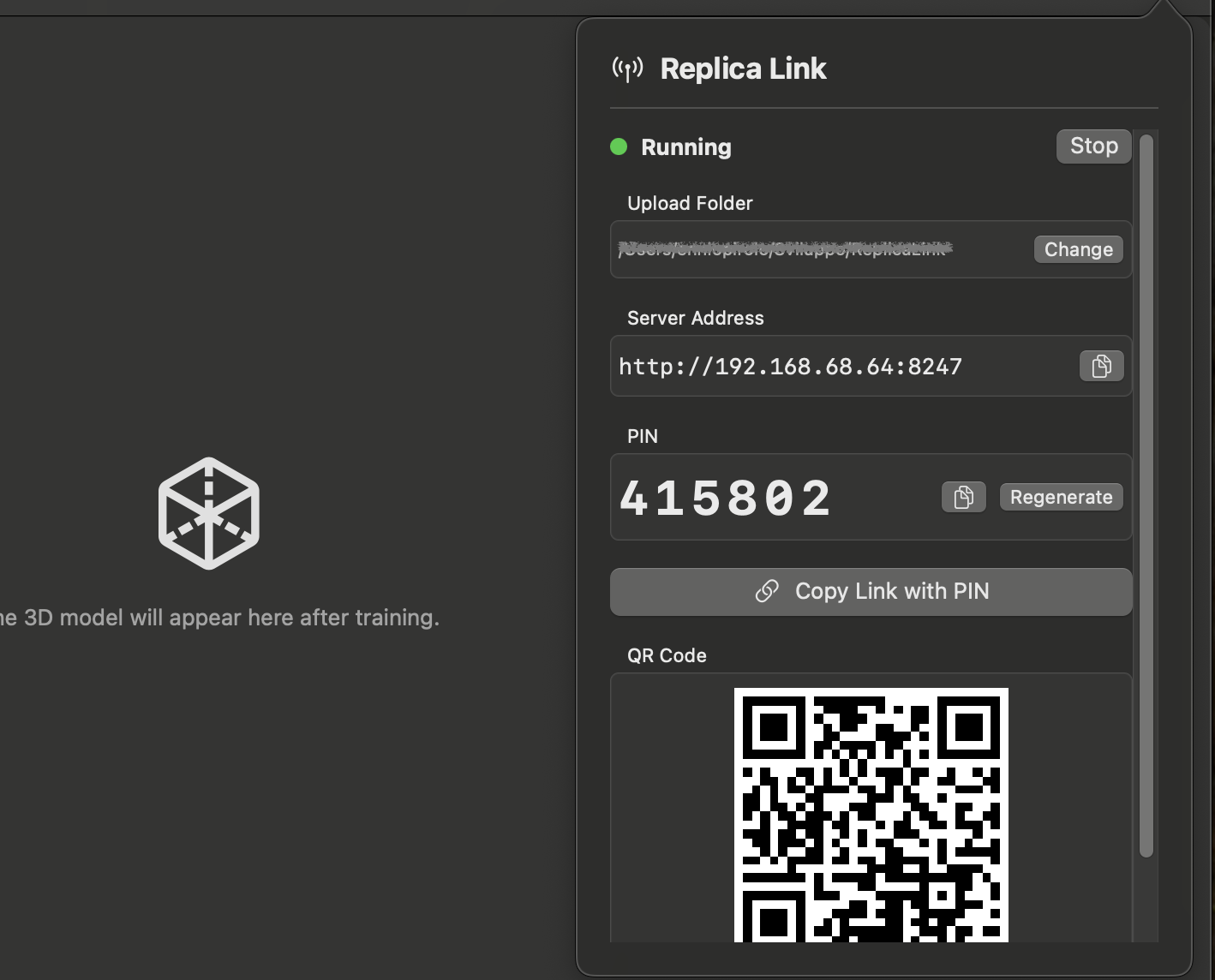
Il pannello mostra:
| Elemento | Descrizione |
|---|---|
| Indicatore di stato | Punto verde quando attivo |
| Cartella Upload | La cartella dove vengono salvati i progetti caricati. Clicca Change per selezionare una cartella diversa |
| Indirizzo Server | L'indirizzo di rete locale (es. http://192.168.1.45:8247). Clicca il pulsante copia per copiarlo negli appunti |
| PIN | Un codice a 6 cifre necessario per connettersi da altri dispositivi. Clicca il pulsante copia per copiarlo, o clicca Regenerate per crearne uno nuovo (questo disconnette tutte le sessioni attive) |
| Copy Link with PIN | Copia l'URL completo di connessione incluso il PIN, pronto per essere condiviso via AirDrop, Messaggi o qualsiasi altro canale |
| Codice QR | Scansionalo con la fotocamera del telefono o tablet per connetterti istantaneamente. Il codice QR contiene indirizzo e PIN insieme |
| Client connessi | Mostra quanti dispositivi sono attualmente connessi |
| Stop | Spegne il server e disconnette tutti i client |
Connessione da un Dispositivo
Ci sono tre modi per connettersi a Replica Link da un altro dispositivo:
Opzione 1: Scansiona il Codice QR (Consigliato)
Punta la fotocamera del telefono verso il codice QR nel pannello Link. Tocca la notifica che appare — il browser si apre e sei automaticamente autenticato. Nessun inserimento PIN necessario.
Opzione 2: Usa il Link Condiviso
Clicca Copy Link with PIN nel pannello Link e invia il link a qualsiasi dispositivo (es. via AirDrop o Messaggi). Aprendo il link ti connetti automaticamente a Replica.
Opzione 3: Connessione Manuale
- Apri un browser su qualsiasi dispositivo connesso alla stessa rete
- Digita l'Indirizzo Server mostrato nel pannello Link (es.
http://192.168.1.45:8247) - Inserisci il PIN a 6 cifre mostrato nel pannello Link
- Tocca Connect
Il campo PIN supporta l'incolla — puoi copiare il PIN dal Mac e incollarlo sul telefono.
L'Interfaccia Web
Una volta connesso, vedrai l'interfaccia web di Replica Link. È progettata per essere mobile-friendly e funziona su qualsiasi dimensione di schermo.
La barra superiore mostra il logo Replica Link e un pulsante Disconnect. Puoi anche alternare tra tema chiaro e scuro usando il toggle del tema.
Lista Progetti
La schermata principale mostra tutti i progetti attualmente caricati in Replica come schede. Ogni scheda mostra:
- Nome progetto
- Numero di immagini
- Badge di stato —
ready,queued,processing,completed, ofailed - Livello di dettaglio usato per l'elaborazione
- Barra di progresso e fase corrente (durante l'elaborazione)
- Messaggio di errore (in caso di fallimento)
Tocca qualsiasi scheda progetto per aprire la pagina di dettaglio.
Se non esistono ancora progetti, un messaggio invita a caricare foto.
Creare un Nuovo Progetto
Tocca New Project in alto a destra nella lista progetti.
- Inserisci un nome progetto — sarà anche il nome della cartella su disco
- Aggiungi immagini — trascina i file nell'area di upload, oppure tocca per sfogliare la libreria foto del dispositivo
- Tocca Upload & Create
Un indicatore di progresso viene mostrato mentre le immagini vengono trasferite al Mac. Una volta completato l'upload, vieni reindirizzato automaticamente alla pagina di dettaglio del progetto.
Formati immagine supportati: JPEG, PNG, HEIF, RAW, TIFF
Dettaglio Progetto
La pagina di dettaglio progetto è lo spazio di lavoro principale per ogni progetto. Ciò che viene mostrato dipende dallo stato del progetto:
Quando il Progetto è Pronto
- Nome progetto con pulsante di rinomina (icona matita)
- Badge di stato
- Controlli di elaborazione (selettore livello qualità e pulsante Start)
- Griglia immagini con miniature di tutte le immagini caricate
Quando il Progetto è in Elaborazione
- Barra di progresso con percentuale e fase di elaborazione corrente (es. "Mesh Generation", "Texturing")
- Pulsante Cancel per annullare l'elaborazione
- La griglia immagini rimane visibile sotto
Quando il Progetto è Completato
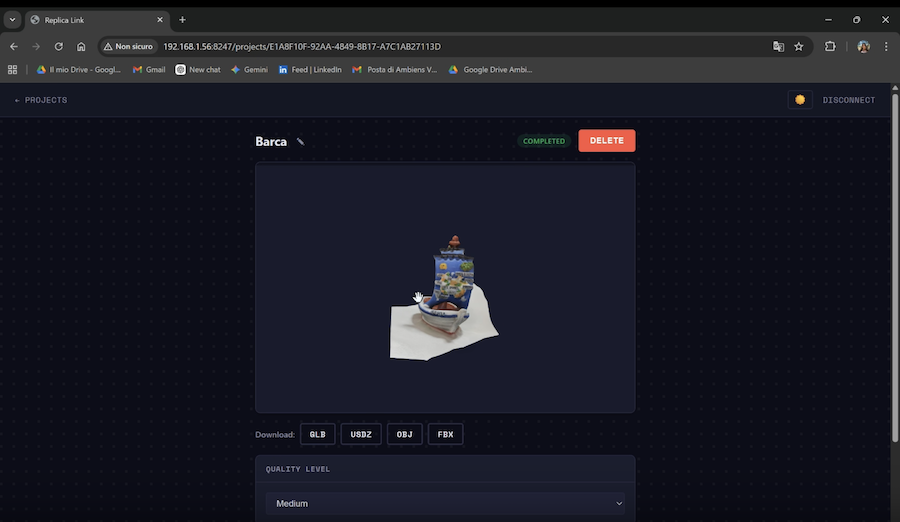
- Visualizzatore 3D interattivo — il modello è mostrato in cima alla pagina. Puoi ruotare, zoomare e traslare usando gesti touch o controlli mouse
- Barra download con pulsanti per formato (GLB, USDZ, OBJ, FBX, STL)
- Controlli di elaborazione — puoi eseguire di nuovo l'elaborazione con impostazioni diverse
- Griglia immagini (compressa di default, clicca "Show" per espandere)
Quando il Progetto è Fallito
- Banner di errore che mostra cosa è andato storto
- Controlli di elaborazione per riprovare con impostazioni diverse
Avviare un'Elaborazione
I controlli di elaborazione sono visibili quando lo stato del progetto è ready, completed, o failed.
Livello di Qualità
Seleziona il livello di dettaglio per la ricostruzione:
| Livello | Descrizione |
|---|---|
| Preview | Elaborazione più veloce, qualità inferiore. Buono per anteprime rapide |
| Reduced | Conteggio poligoni e risoluzione texture ridotti |
| Medium | Qualità bilanciata e tempo di elaborazione. Consigliato per la maggior parte dei casi |
| Full | Ricostruzione ad alta qualità con mesh densa |
| Raw | Qualità massima, tempo di elaborazione più lungo |
| Custom | Controllo completo su conteggio poligoni, dimensione texture, formato e mappe texture |
Opzioni Mesh
Clicca Mesh Options per espandere le impostazioni aggiuntive:
| Opzione | Valori | Descrizione |
|---|---|---|
| Sample Ordering | Unordered / Sequential | Imposta Sequential se le foto sono state scattate in ordine (es. camminando intorno a un oggetto) |
| Feature Sensitivity | Normal / High | Alta sensibilità rileva più feature, utile per superfici senza texture |
| Mesh Primitive | Quad / Triangle | Le mesh quad sono migliori per lo sculpting, i triangoli per il rendering in tempo reale |
| Object Masking | On / Off | Isola automaticamente l'oggetto principale dallo sfondo |
Impostazioni Custom
Quando Custom è selezionato come livello di qualità, appaiono opzioni aggiuntive:
| Opzione | Descrizione |
|---|---|
| Max Polygon Count | Numero massimo di poligoni nella mesh di output |
| Max Texture Size | Risoluzione texture: 1K, 2K, 4K, 8K, o 16K |
| Texture Format | PNG (lossless) o JPEG (dimensione file inferiore) |
| JPEG Quality | Slider qualità di compressione (solo quando è selezionato JPEG) |
| Output Texture Maps | Seleziona quali mappe texture generare: All, o mappe individuali (Ambient Occlusion, Diffuse Color, Displacement, Normal, Roughness) |
Dopo aver configurato le impostazioni, tocca Start Computation. Lo stato del progetto cambia in queued e poi processing mentre il Mac inizia la ricostruzione.
Visualizzare il Modello 3D
Una volta completata l'elaborazione, un visualizzatore 3D interattivo appare in cima alla pagina di dettaglio del progetto.
Controlli:
- Ruota — trascina con un dito (mobile) o click sinistro e trascina (desktop)
- Zoom — pizzica (mobile) o rotella del mouse (desktop)
- Trasla — trascina con due dita (mobile) o click destro e trascina (desktop)
- Auto-rotazione — il modello ruota lentamente di default
Il visualizzatore modelli usa il formato GLB, che viene generato automaticamente quando un'elaborazione viene avviata da Replica Link.
Suggerimento: Su iOS Safari, il pulsante AR apre il modello in realtà aumentata usando AR Quick Look — puoi posizionare il modello 3D nel tuo ambiente reale.
Scaricare il Modello
Quando un modello è disponibile, una barra di download appare sotto il visualizzatore 3D con pulsanti per ogni formato:
| Formato | Descrizione |
|---|---|
| GLB | Formato 3D universale. Compatibile con la maggior parte degli strumenti 3D e il web. File singolo con texture incorporate |
| USDZ | Formato 3D di Apple. Nativo per macOS/iOS, ideale per AR Quick Look e l'ecosistema Apple |
| OBJ | Formato classico, ampiamente supportato. Generato su richiesta |
| FBX | Formato Autodesk, comune nei motori di gioco e strumenti di animazione. Generato su richiesta |
| STL | Formato comune per la stampa 3D. Solo mesh, senza texture. Generato su richiesta |
Tocca un pulsante formato per avviare il download. Per GLB e USDZ, il download è istantaneo. Per OBJ, FBX e STL, il Mac converte il modello su richiesta — il pulsante mostra "Preparing..." durante la conversione. I file convertiti vengono memorizzati in cache, quindi i download successivi dello stesso formato sono istantanei.
Puoi anche scaricare tutte le immagini del progetto come archivio ZIP espandendo la griglia immagini e toccando Download All.
Gestione Progetti
Rinominare un Progetto
Nella pagina di dettaglio del progetto, tocca l'icona matita accanto al nome del progetto. Digita il nuovo nome e premi Invio o tocca Save. Questo rinomina sia il progetto che la sua cartella su disco.
Restrizioni:
- Il nome non può essere vuoto
- Il nome non può contenere
/o\ - Non è possibile rinominare un progetto durante l'elaborazione
Eliminare un Progetto
Tocca il pulsante rosso Delete nella pagina di dettaglio del progetto. Appare un dialogo di conferma con l'opzione di eliminare anche i file dal disco. Se deselezionato, il progetto viene rimosso da Replica ma i file rimangono sul Mac.
Formati Supportati
Immagini in Input
| Formato | Estensione |
|---|---|
| JPEG | .jpg, .jpeg |
| PNG | .png |
| HEIF | .heif, .heifs |
| RAW | .raw |
| TIFF | .tif, .tiff |
Modelli in Output
| Formato | Estensione | Note |
|---|---|---|
| GLB | .glb |
Generato automaticamente, usato dal visualizzatore 3D |
| USDZ | .usdz |
Output nativo, sempre disponibile |
| OBJ | .obj |
Generato su richiesta |
| FBX | .fbx |
Generato su richiesta |
| STL | .stl |
Generato su richiesta |
Sicurezza e Privacy
Replica Link è progettato esclusivamente per l'uso in rete locale:
- Nessuna connessione internet necessaria — tutto avviene sulla rete locale
- Protetto da PIN — un PIN casuale a 6 cifre viene generato ogni volta che il server si avvia. Nessuno può accedere all'interfaccia web senza di esso
- Token di sessione — dopo aver inserito il PIN, viene emesso un token di sessione che scade dopo 24 ore
- PIN rigenerabile — clicca Regenerate nel pannello Link per creare un nuovo PIN. Questo invalida immediatamente tutte le sessioni attive
- Nessun servizio esterno — nessun dato viene inviato a server cloud. Tutta l'elaborazione avviene localmente sul Mac
Nota: La connessione usa HTTP (non HTTPS) essendo solo per rete locale. Evita di usare Replica Link su reti pubbliche o non affidabili.
Risoluzione Problemi
"Unable to connect" quando si inserisce l'indirizzo
- Assicurati che entrambi i dispositivi siano sulla stessa rete Wi-Fi
- Verifica che il server sia attivo (indicatore verde nel pannello Link)
- Prova l'indirizzo completo incluso
http://e il numero di porta - Se il Mac ha il firewall attivo, consenti le connessioni in entrata per Replica quando richiesto
Il codice QR non funziona
- Assicurati che la fotocamera del telefono possa scansionare codici QR (la maggior parte dei telefoni moderni lo fa nativamente)
- Assicurati di scansionare in un ambiente ben illuminato
- Prova a usare il pulsante Copy Link with PIN e invia il link al telefono
Errore "Invalid PIN"
- Verifica di star inserendo il PIN attualmente mostrato nel pannello Link (non uno vecchio)
- Se il PIN è stato rigenerato, le sessioni precedenti sono invalidate — inserisci il nuovo PIN
- Il PIN è composto da 6 cifre, solo numeri
L'upload fallisce
- Assicurati che la cartella di upload sia configurata (controlla il pannello Link — non deve indicare "Not configured")
- Verifica che il Mac abbia spazio su disco sufficiente
- Controlla che il formato immagine sia supportato (JPEG, PNG, HEIF, RAW, TIFF)
Il visualizzatore modelli mostra un'area vuota
- Attendi qualche secondo — il modello GLB potrebbe essere ancora in generazione dopo il completamento dell'elaborazione. Viene mostrato uno spinner "Preparing 3D model..." durante questo tempo
- Prova a ricaricare la pagina
Il download mostra "Preparing..." a lungo
- I formati OBJ, FBX e STL richiedono la conversione tramite Blender. Questo può richiedere da 30 secondi a qualche minuto a seconda della dimensione del modello
- Il file viene memorizzato in cache dopo la prima conversione, quindi i download successivi sono istantanei
Il server non si avvia
- Se la porta predefinita (8247) è in uso, Replica prova automaticamente la porta successiva disponibile (8248, 8249, ecc.)
- Se non viene trovato un IP di rete locale, verifica che il Mac sia connesso a una rete
- macOS potrebbe mostrare un dialogo del firewall la prima volta — clicca Consenti
Sessione scaduta
- Le sessioni scadono dopo 24 ore. Inserisci semplicemente il PIN di nuovo per riconnetterti
- Se il PIN è stato rigenerato, tutte le sessioni precedenti sono invalidate