
Da Foto a Stampa 3D: Due Workflow con Replica
Hai un oggetto reale. Vuoi stamparlo in 3D. Replica ti porta dall'uno all'altro — interamente sul tuo Mac, senza elaborazione cloud.
Questa guida copre due percorsi: un workflow rapido per stampe STL monocolore, e un workflow avanzato per file 3MF multicolore usando Chroma3MF, il nostro plugin Blender sviluppato specificamente per questa pipeline.
Workflow Rapido: Da Foto a STL
Il percorso più veloce dall'oggetto reale al piatto di stampa. Nessun software aggiuntivo necessario.
1. Scatto
Fotografa l'oggetto da tutte le angolazioni. Per i migliori risultati:
- 40-80 foto per un oggetto di medie dimensioni
- Illuminazione diffusa e costante (evita ombre nette)
- Sovrapposizione di almeno il 60% tra ogni scatto
- Muoviti intorno all'oggetto, non il contrario
- Evita superfici riflettenti o trasparenti
Un piatto rotante aiuta, ma scattare a mano libera funziona per la maggior parte dei soggetti. La chiave e' la copertura — assicurati che ogni superficie sia visibile in almeno 3 foto.
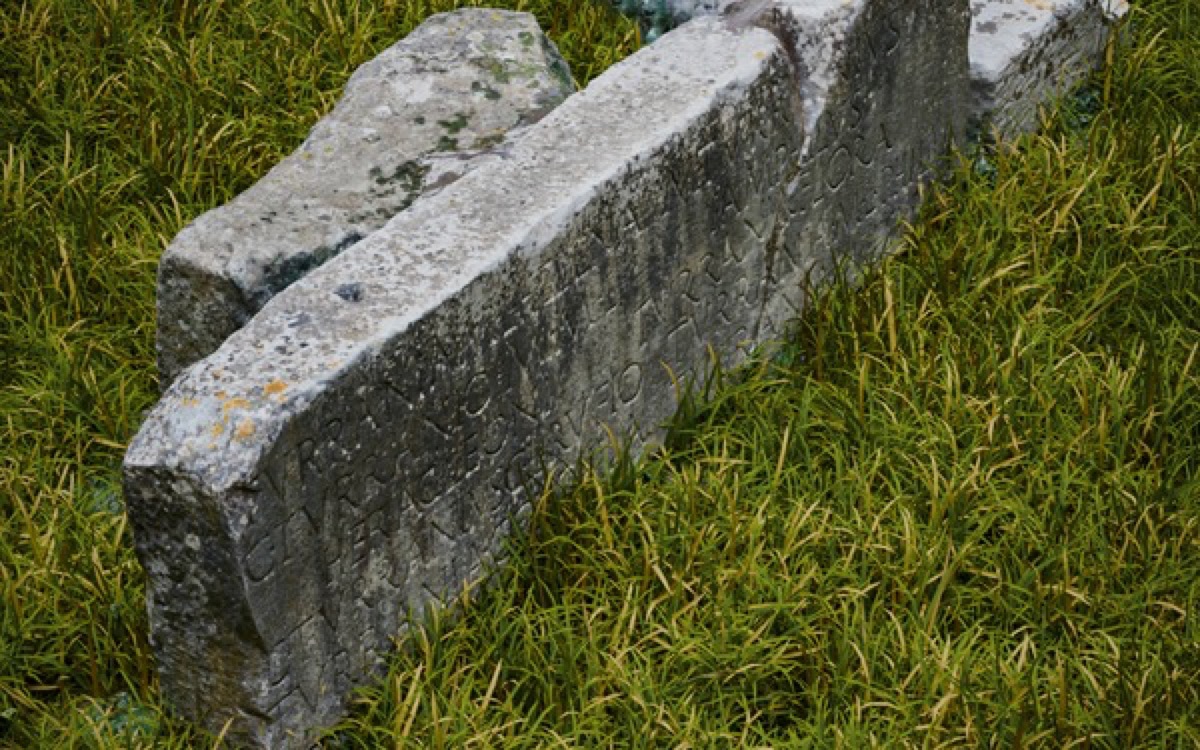
Vuoi vedere com'e' fatto un set di scatti reale? Scarica il nostro dataset gratuito della Tomba Appia — 116 foto di una tomba sulla Via Appia a Roma, piu' il modello 3D output di Replica.
2. Elaborazione in Replica
Importa le foto in Replica e avvia la ricostruzione:
- Importa il set di immagini — Replica legge i metadati EXIF automaticamente
- Configura la sessione: imposta il livello di dettaglio su Medio o Alto in base alla risoluzione di stampa desiderata
- Attiva Object Mask — questa opzione isola l'oggetto dallo sfondo e genera una mesh chiusa (watertight), pronta per lo slicing
- Elabora — Replica gestisce allineamento, ricostruzione densa e meshing localmente sul tuo Mac
- Monitora il progresso in tempo reale dalla dashboard di elaborazione
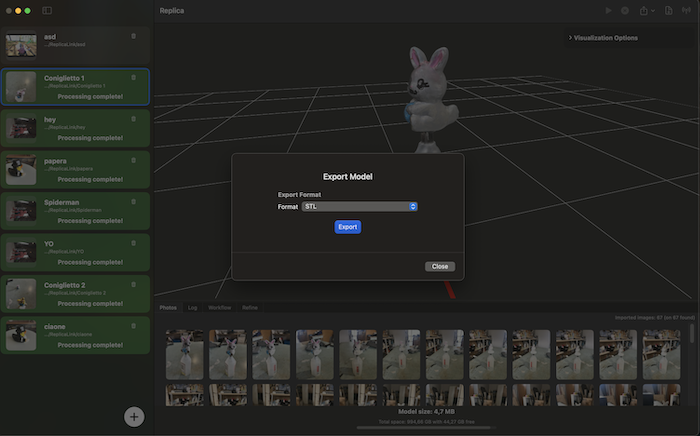
3. Esporta come STL
Una volta completata l'elaborazione:
- Apri il pannello Export
- Seleziona OBJ o STL come formato di output
4. Slice e Stampa
Apri l'STL esportato nel tuo slicer preferito (PrusaSlicer, OrcaSlicer, Bambu Studio, Cura) e stampa normalmente. Con Object Mask attivo, la mesh di Replica e' watertight e manifold — dovrebbe affettarsi senza problemi.
Ideale per: stampe funzionali monocolore, figurine, pezzi di ricambio, props, modelli architettonici.
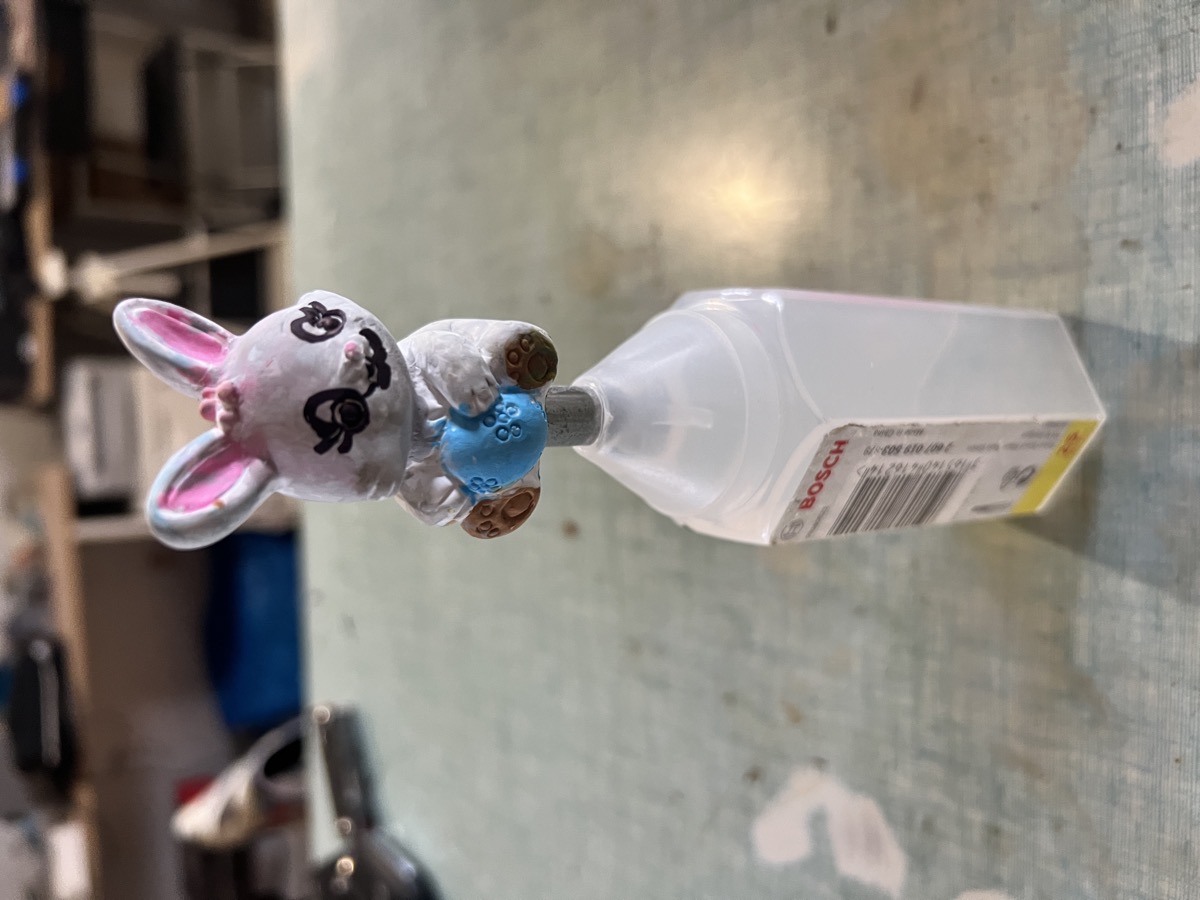
"Non esattamente un caso d'uso professionale, ma tant'e'. I miei bambini hanno dipinto dei coniglietti di Pasqua che sono caduti e si sono rotti. Li ho rincollati, scansionati con Replica usando scatti veloci da iPhone — 67 e 48 foto, niente cavalletto, niente studio — poi ho pulito le mesh in Blender ed esportato gli STL. I coniglietti hanno avuto una seconda vita come stampe 3D. L'intero processo, dallo scatto alla stampa, ha richiesto meno di un'ora." — Ennio Pirolo, CEO Ambiens
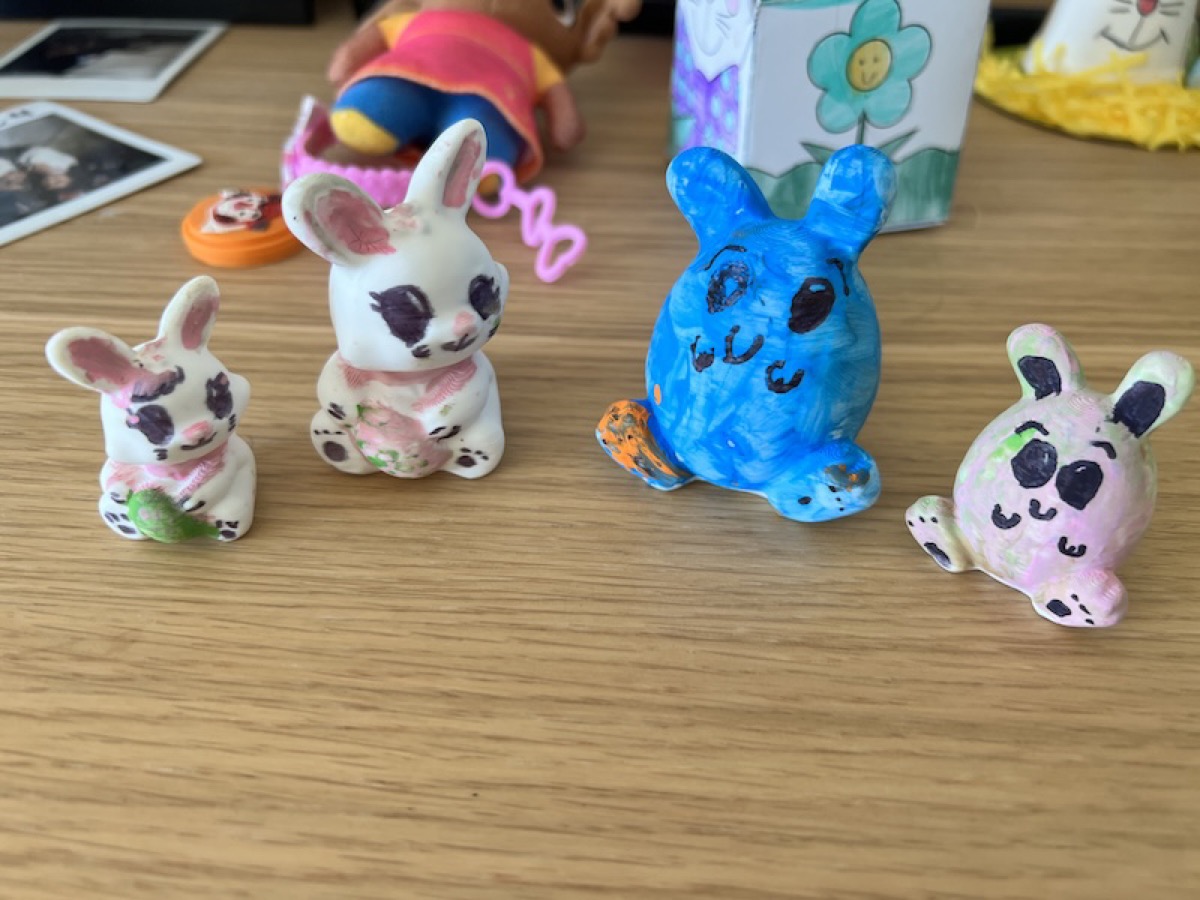 Le copie dei due coniglietti rotti, stampate in PLA matte white in due scale differenti, e ricolorate dai bambini.
Puoi scaricare il dataset completo con foto, file Blender e STL pronto per la stampa.
Workflow Avanzato: Da Foto a 3MF Multicolore via Blender
Qui la cosa si fa interessante. Se possiedi una stampante multicolore (Bambu Lab AMS, Prusa MMU, Palette) puoi passare dalle fotografie a una stampa 3D a colori — con i dati della texture incorporati direttamente nel file 3MF.
Questo workflow usa Chroma3MF, un plugin per Blender sviluppato da Ambiens specificamente per convertire modelli 3D texturizzati in file 3MF multicolore pronti per la stampa.
1. Scatto ed Elaborazione (come sopra)
Segui gli stessi passaggi di cattura ed elaborazione del workflow rapido. La differenza arriva al momento dell'export.
2. Esporta come GLB da Replica
Invece di STL, esporta come GLB:
- Il GLB preserva tutti i dati di texture e materiale dalla ricostruzione fotogrammetrica
- La mesh include UV mapping e una texture diffusa ad alta risoluzione
- E' il formato che Blender importa nativamente
3. Importa in Blender + Chroma3MF
Apri Blender con Chroma3MF installato:
- Importa il file GLB — il modello arriva completamente texturizzato
- Ispeziona la mesh: correggi eventuali artefatti se necessario (gli strumenti sculpt/edit di Blender funzionano bene)
- Avvia Chroma3MF — il plugin analizza la texture e converte le regioni di colore in zone materiale separate
Chroma3MF gestisce la parte complessa: segmenta la texture in un numero configurabile di colori filamento (corrispondenti ai filamenti disponibili), assegna ogni faccia al colore piu' vicino, e genera un file 3MF conforme allo standard con assegnazioni materiale per faccia.
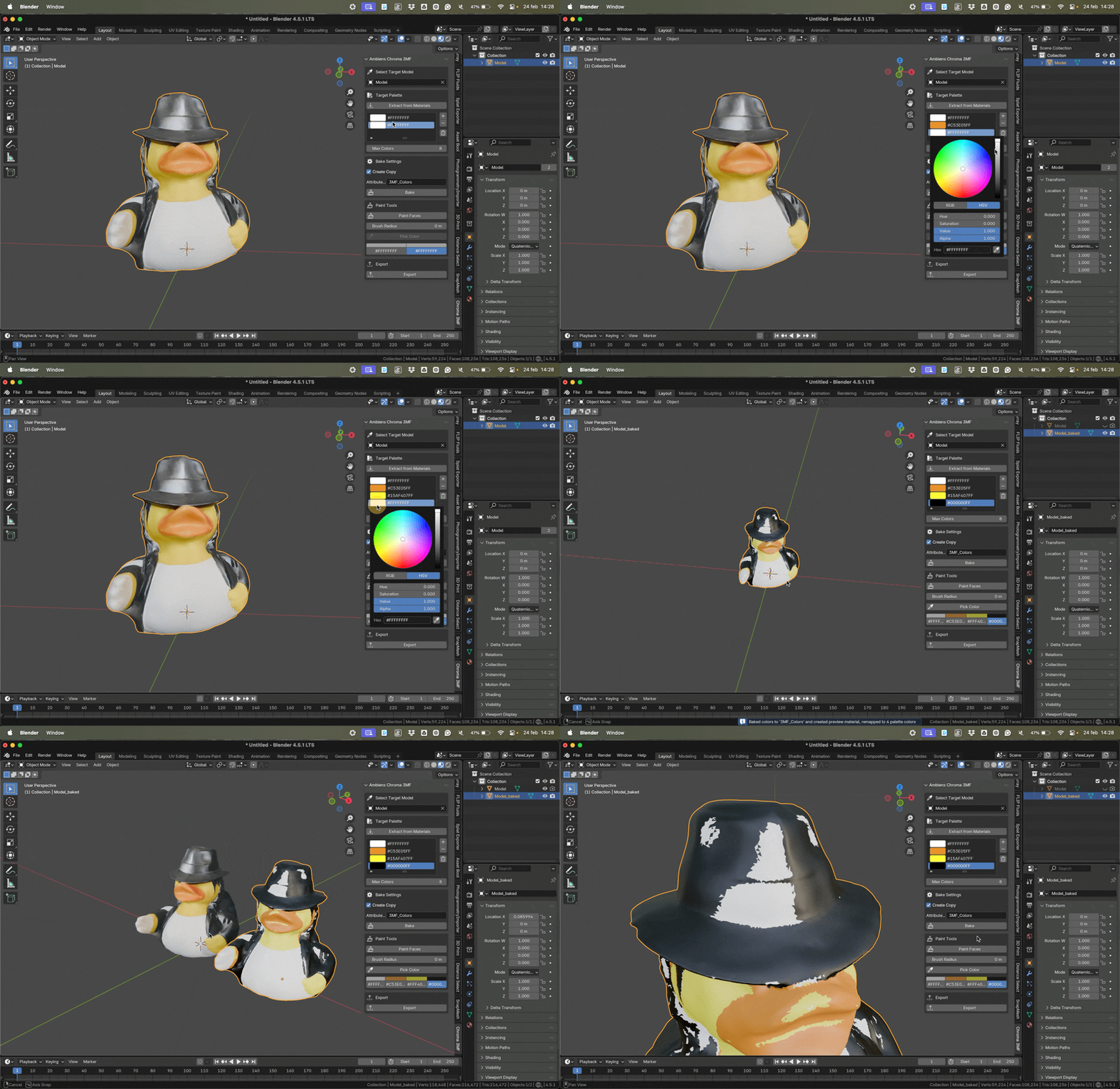
4. Configura i Colori
Nel pannello Chroma3MF:
- Imposta il numero di slot filamento (es. 4 per Bambu AMS)
- Mappa i colori ai tuoi filamenti fisici — il plugin mostra un'anteprima dell'assegnazione colore
- Regola la soglia di quantizzazione colore per ottimizzare il mapping tra dettaglio texture e colori filamento discreti
- Visualizza il risultato direttamente nel viewport di Blender prima dell'export
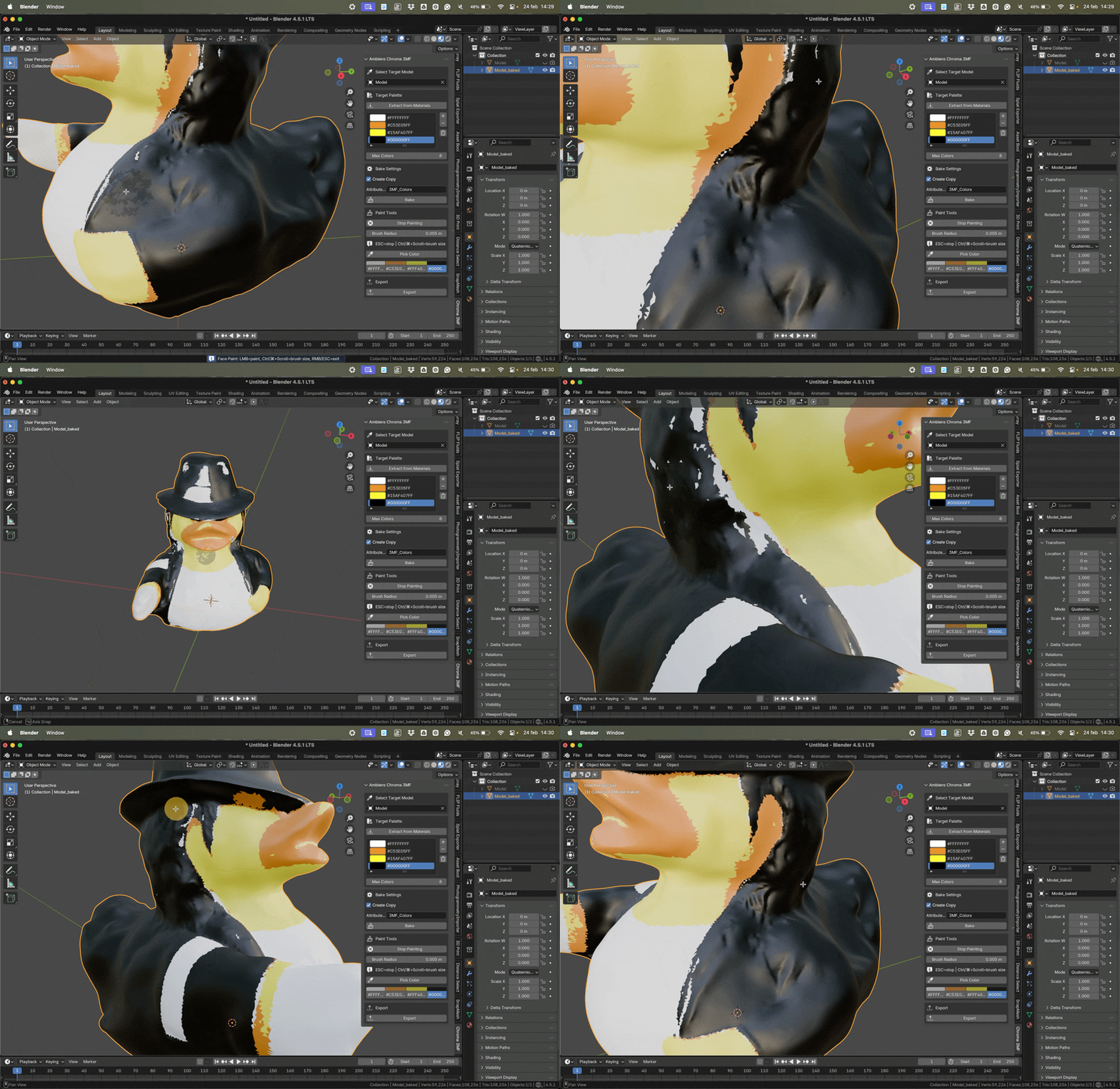
5. Esporta 3MF e Stampa
Esporta il 3MF da Chroma3MF. Il file e' pronto per il tuo slicer — aprilo in Bambu Studio, PrusaSlicer, o OrcaSlicer e le assegnazioni colore sono gia' incorporate.
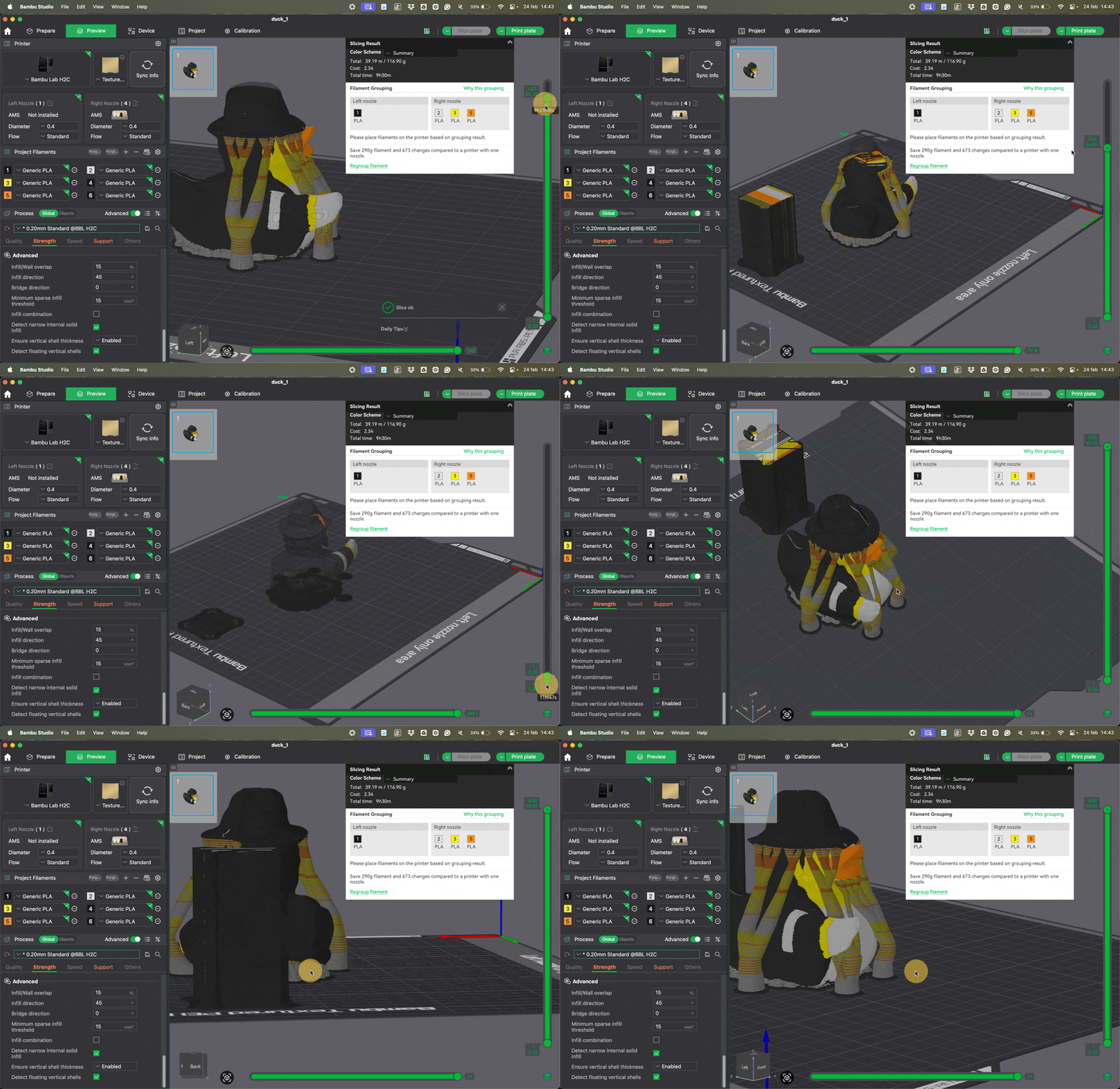
Ideale per: riproduzioni artistiche, figurine dipinte, conservazione del patrimonio culturale, prototipi prodotto con accuratezza cromatica, pezzi da esposizione.
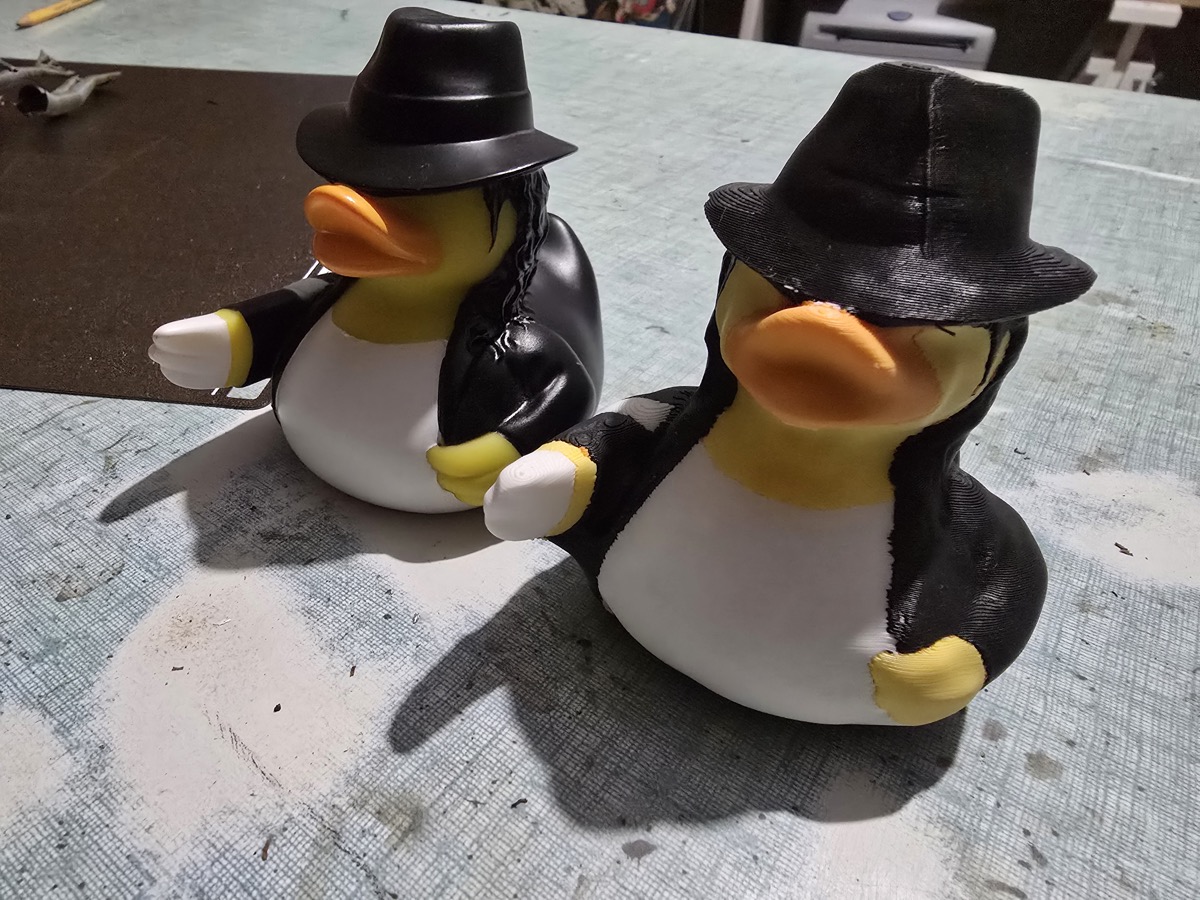
Esempio reale: abbiamo scansionato una paperella di gomma con foto da iPhone e l'abbiamo processata attraverso l'intera pipeline — Replica → GLB → Blender + Chroma3MF → 3MF multicolore. Puoi scaricare il dataset della paperella con le foto originali e l'output finale di Chroma3MF.
Quale Workflow Scegliere?
| Rapido (STL) | Avanzato (3MF) | |
|---|---|---|
| Tempo | 30 min – 1 ora | 1 – 3 ore |
| Software | Solo Replica | Replica + Blender + Chroma3MF |
| Stampante | Qualsiasi FDM/SLA | FDM multicolore (AMS, MMU, Palette) |
| Colore | Monocolore | Fino a 16 colori da texture |
| Ideale per | Parti funzionali, props | Arte, esposizione, heritage |
Entrambi i workflow partono dalla stessa sessione Replica. La differenza sta in cosa fai con l'output.
Consigli per Stampe 3D Migliori da Fotogrammetria
Lo scatto conta di piu'. La qualita' delle foto determina direttamente la qualita' della mesh. Investi tempo in illuminazione e copertura.
Scala il modello. La fotogrammetria non conosce intrinsecamente la scala reale. Misura una dimensione nota dell'oggetto originale e imposta la scala in Replica prima di esportare.
Riduci prima dello slicing. Le mesh fotogrammetriche tendono ad essere dense. Per la stampa FDM, raramente servono piu' di 100K facce. Usa la decimazione mesh di Replica o il modificatore Decimate di Blender.
L'orientamento di stampa conta. A differenza dei modelli progettati per la stampa, le mesh scansionate non hanno una base piatta. Considera dove posizionare i supporti e quale superficie e' piu' importante per il dettaglio.
Dataset Gratuiti
Vuoi provare prima di scattare? Scarica questi dataset fotogrammetrici gratuiti per esplorare i workflow:
- Tomba Appia — 116 foto di una tomba romana sulla Via Appia + modello 3D output. Una scansione outdoor di grandi dimensioni.
- Coniglietti di Pasqua — Due piccoli oggetti dipinti a mano, 67 e 48 foto da iPhone ciascuno, piu' file Blender e STL pronto per la stampa. Scatti rapidi, nessun setup.
- Paperella Chroma3MF — Foto da iPhone di una paperella di gomma + output multicolore completo di Chroma3MF. Esempio end-to-end del workflow avanzato.
Ogni dataset include le foto originali per vedere esattamente come inquadrare i tuoi scatti, e l'output elaborato per ispezionare i risultati.
Inizia Ora
Scarica Replica per macOS e inizia a scansionare. Per i workflow multicolore, scarica Chroma3MF su Superhive Market.
Domande? Scrivici a info@ambiensvr.com.